【2025年版】世界一簡単なAviUtl導入解説+x264guiExの簡単な使い方&おすすめプラグイン紹介
導入方法
AviUtlをローカルディスクにフォルダを作ります。
右クリック、新規作成、フォルダーをクリックフォルダ名をAviUtlにします。
AviUtlフォルダを作成したらフォルダーを開いてその中にpluginsとscripfというフォルダーを作成します。
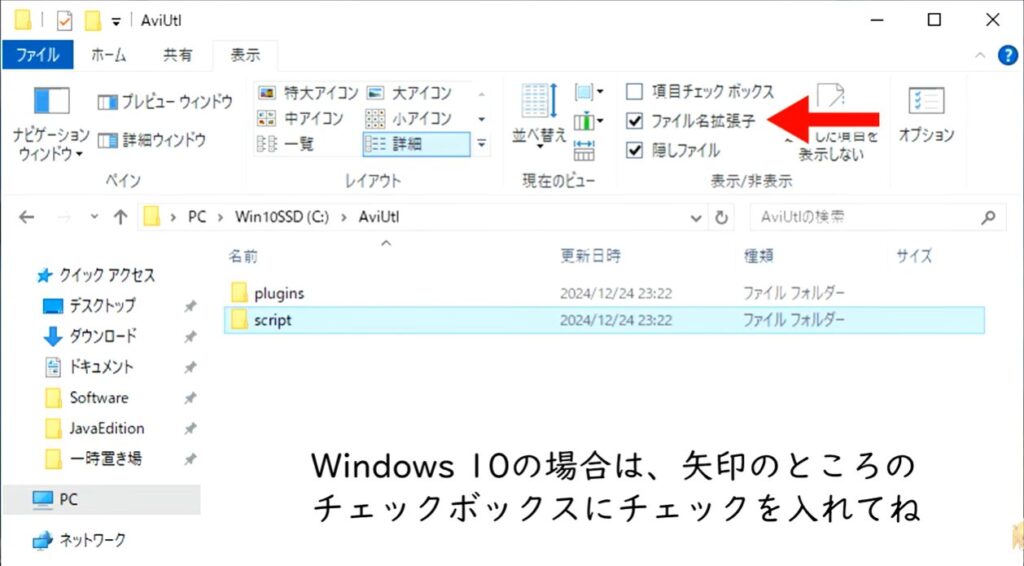
ついでにここでエクスプローラーの設定も確認しておきます
表示をクリックして一番下にある表示をクリックファイル名拡張子にチェックが付いてない場合はチェックを入れる
次はプラグインのファイルをダウンロードします
https://spring-fragrance.mints.ne.jp/aviutl/#google_vignette AviUtlの部屋ここにアクセスします
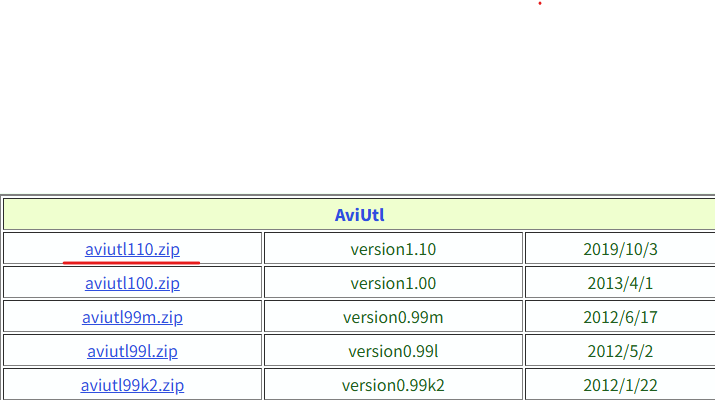
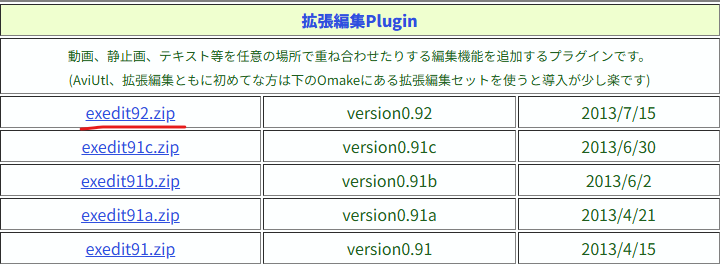
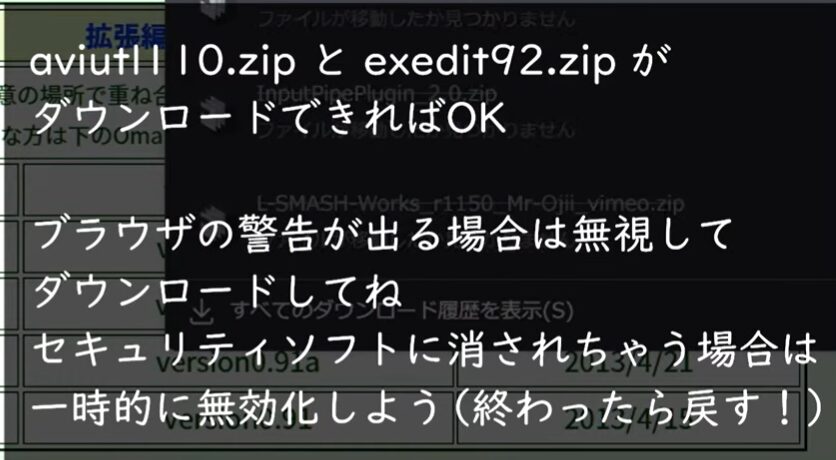
古いバージョンやテキスト版には不具合がありますから、バージョンを間違えないように注意してください

https://github.com/nazonoSAUNA/patch….クリックします
赤い線が入ってるソフトをダウンロードします
https://x.gd/IVHOG クリック
リンク先にアクセスすると、AviUt向けにどのファイルをダウンロードすればいいか書いてあります
そのままAssefsからダウンロードします
出来たらhttps://github.com/amate/InputPipePlu… リンク先にアクセス
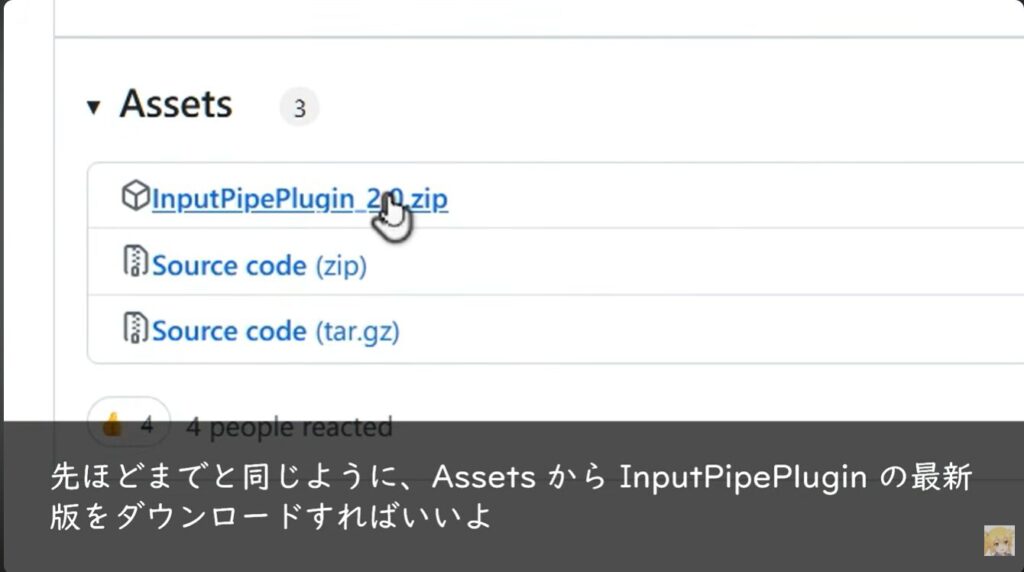
https://github.com/rigaya/x264guiEx/r… 次はここにアクセスして、同様に×uiExの最新版をダウンロード
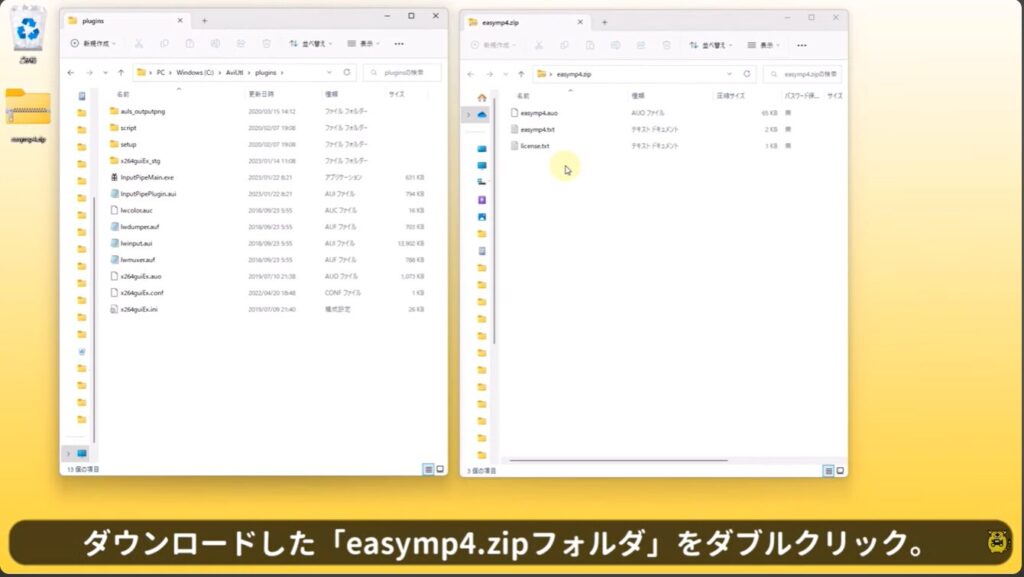
これで最低限必要なプラグインがダウンロードができたから次はそれらをさっき作ったフォルダーに導入していきます
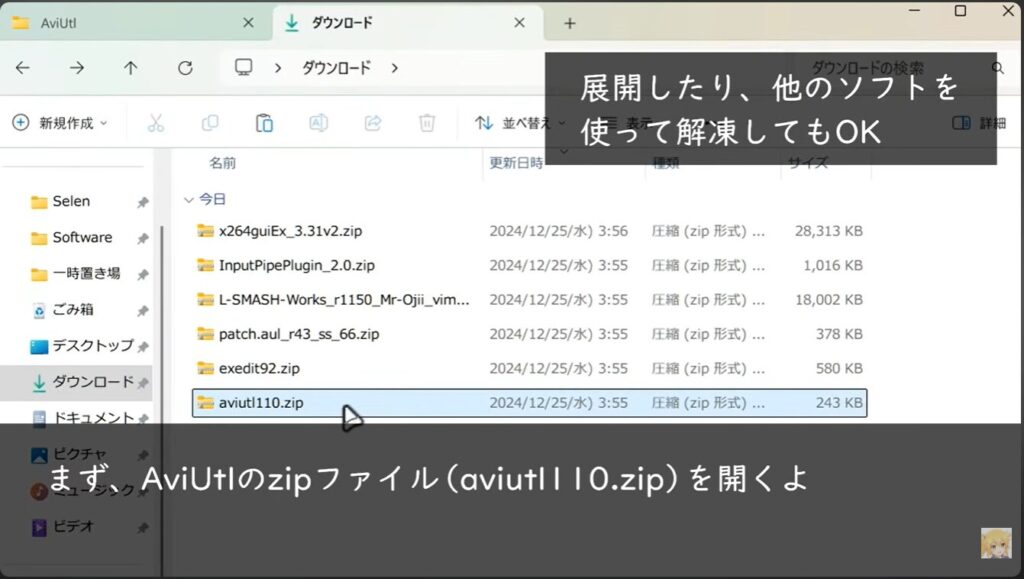
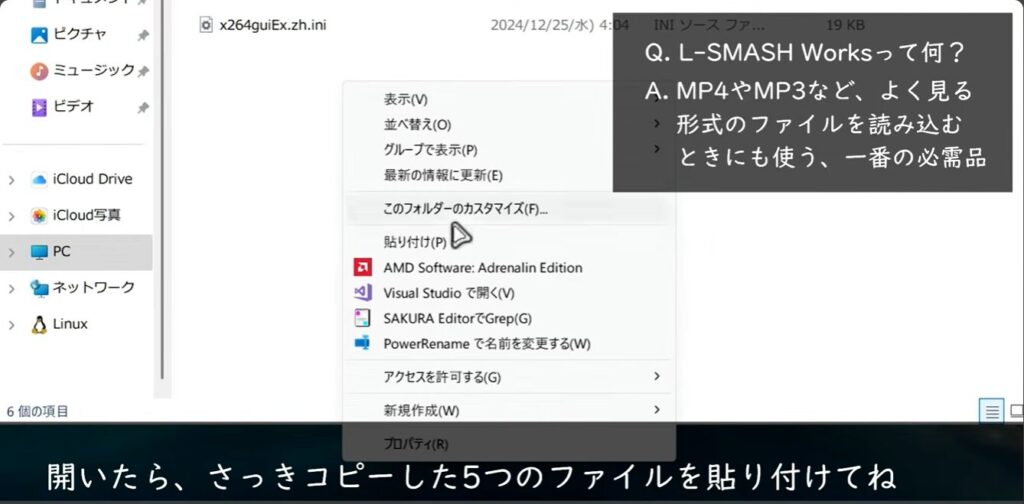
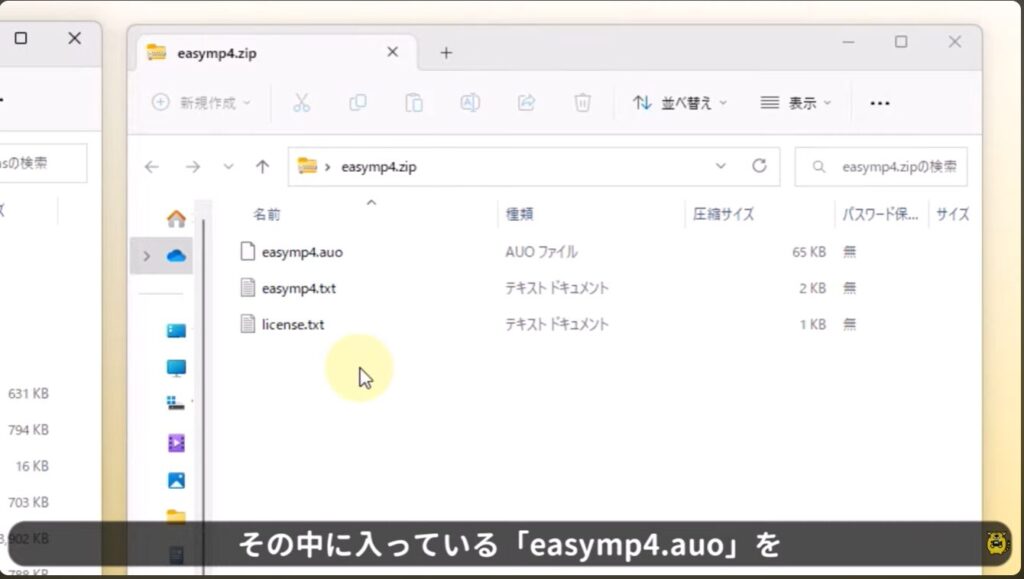
開いたら中身をすべてコピーして、最初に作ったAviUtlフォルダーに貼り付けます
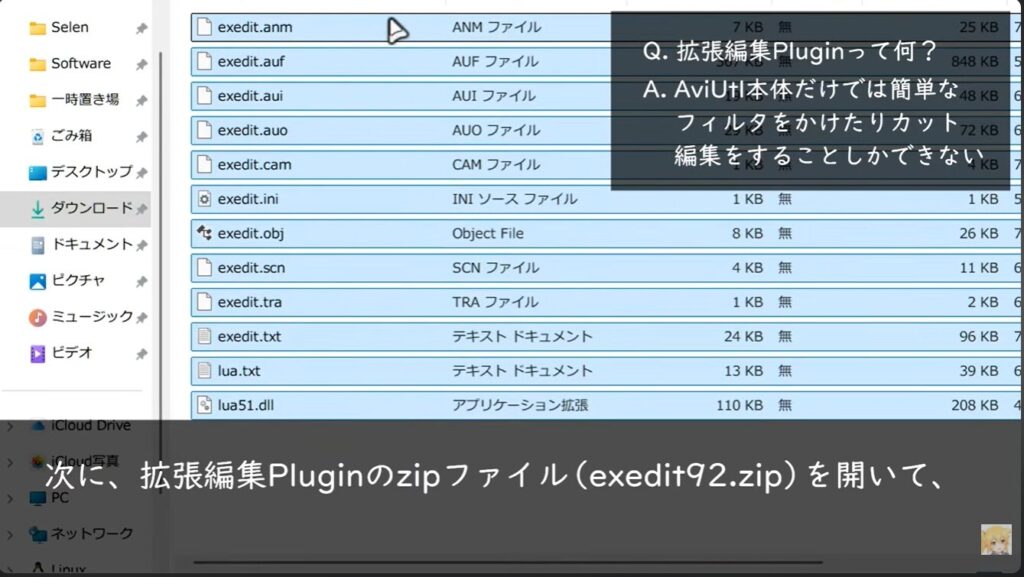
その中身をすべてコピーして、AviUtlフォルダーの中に貼り付けます
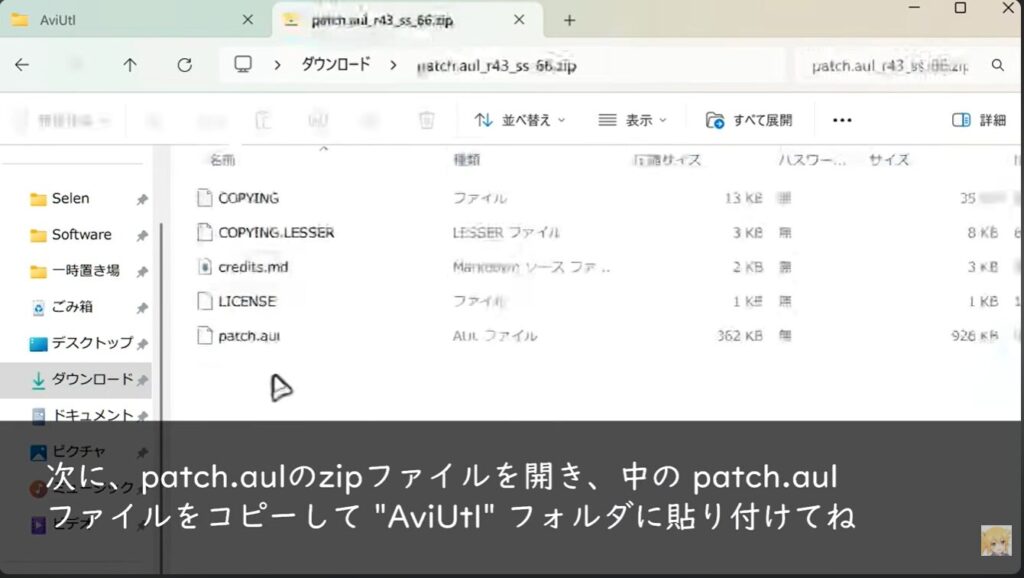
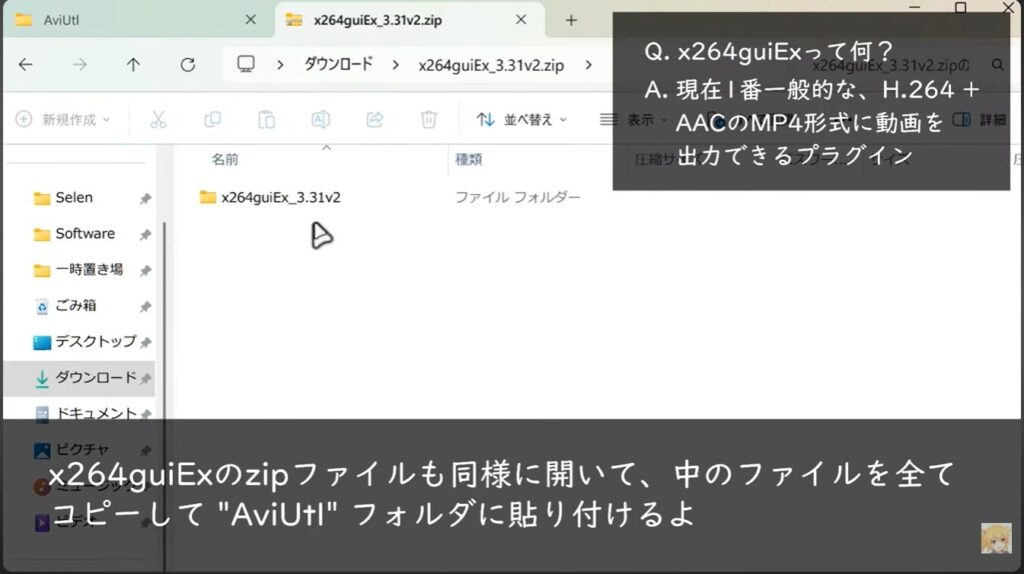
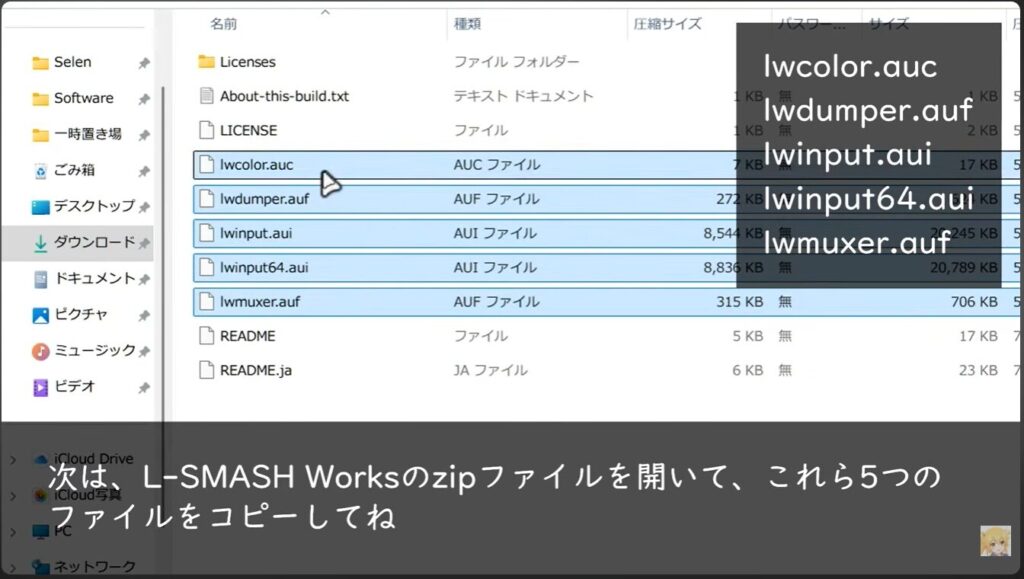
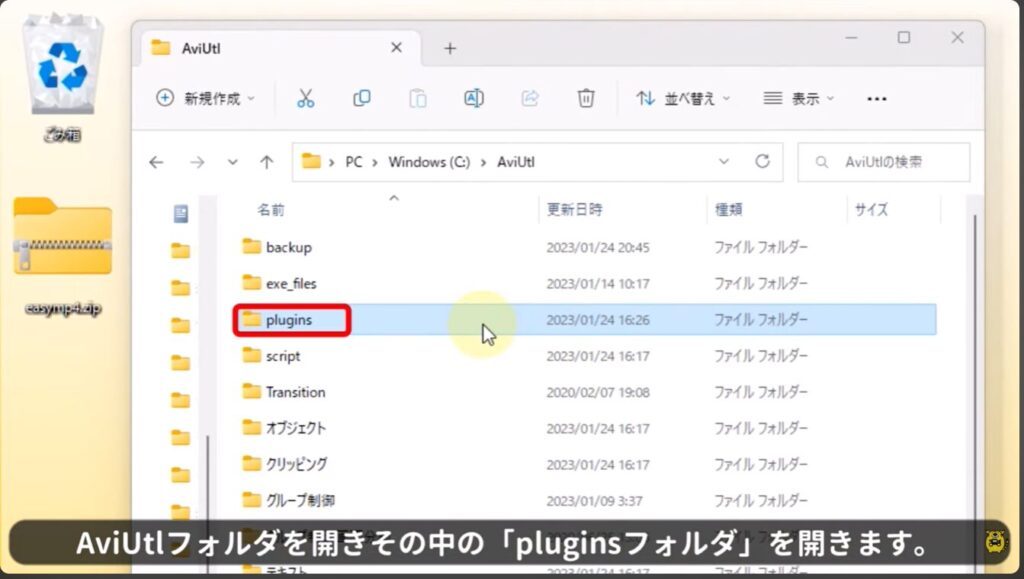
コピーしたらAviUtlフォルダにー移動して、その中のpluginsフォルダを開きます
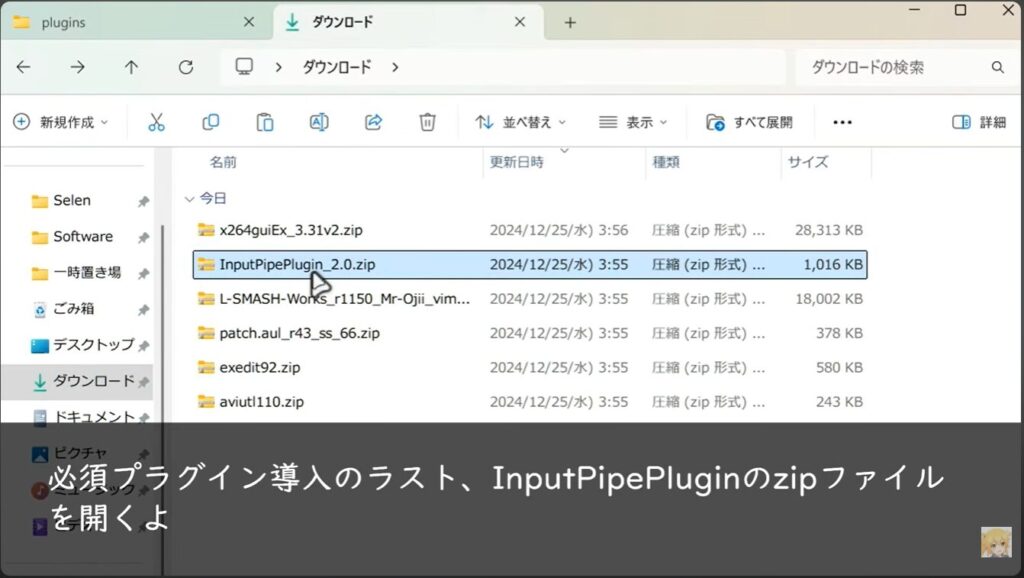
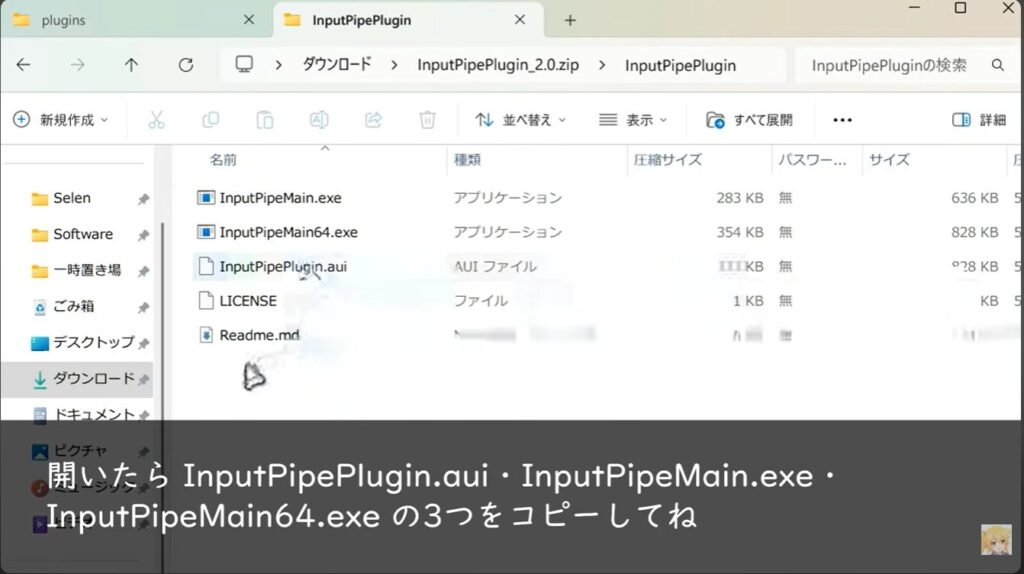
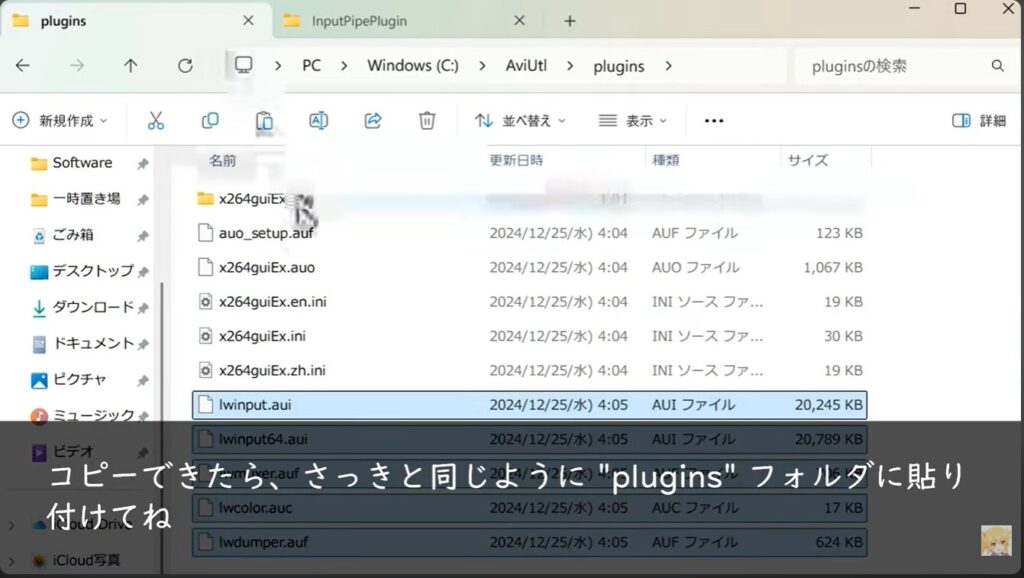
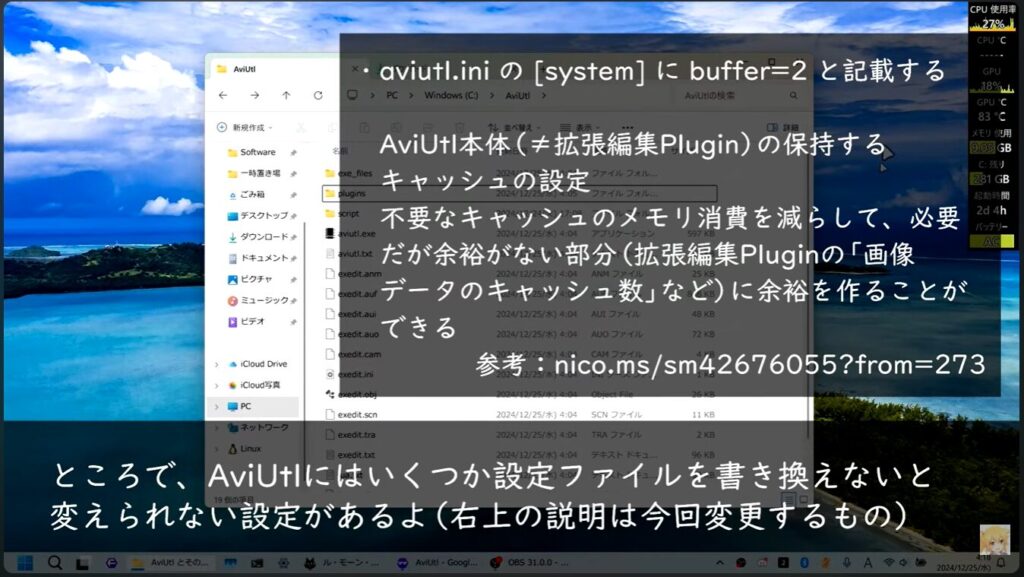
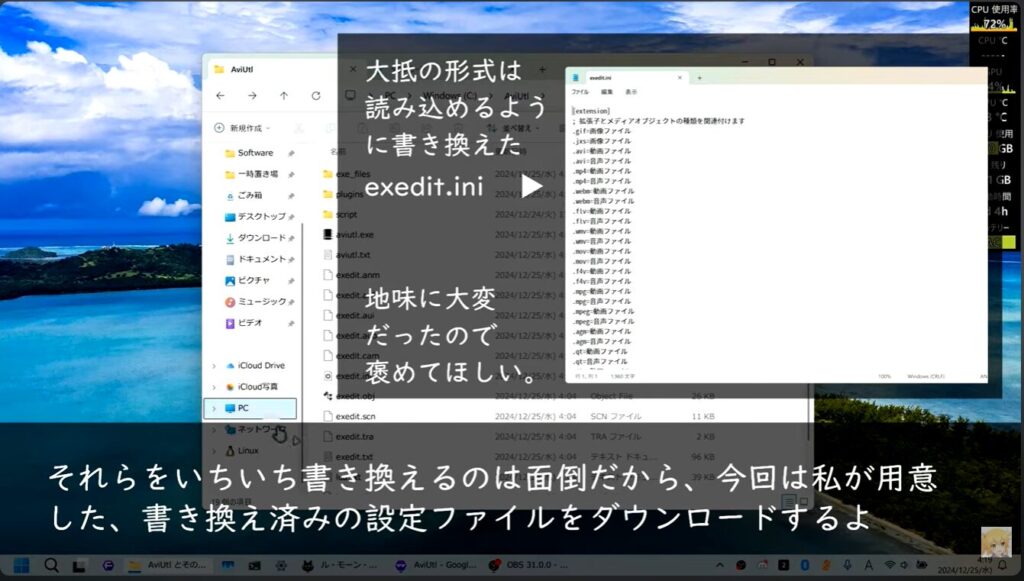
https://drive.google.com/drive/folder… にアクセスAviUtl.iniとexedif.iniをダウンロードします
ダウンロードした2つのファイルは、コピーしてAviUtlフォルダに貼り付けます
貼り付けるとファイルを置き換えるか確認されるので、ファイルを置き換えるをクリックして上書きします
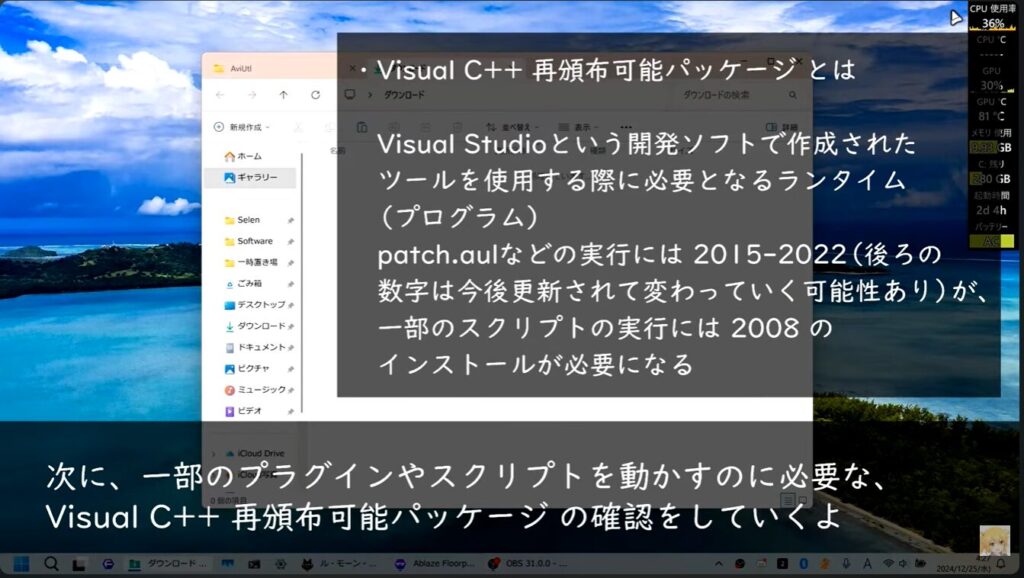
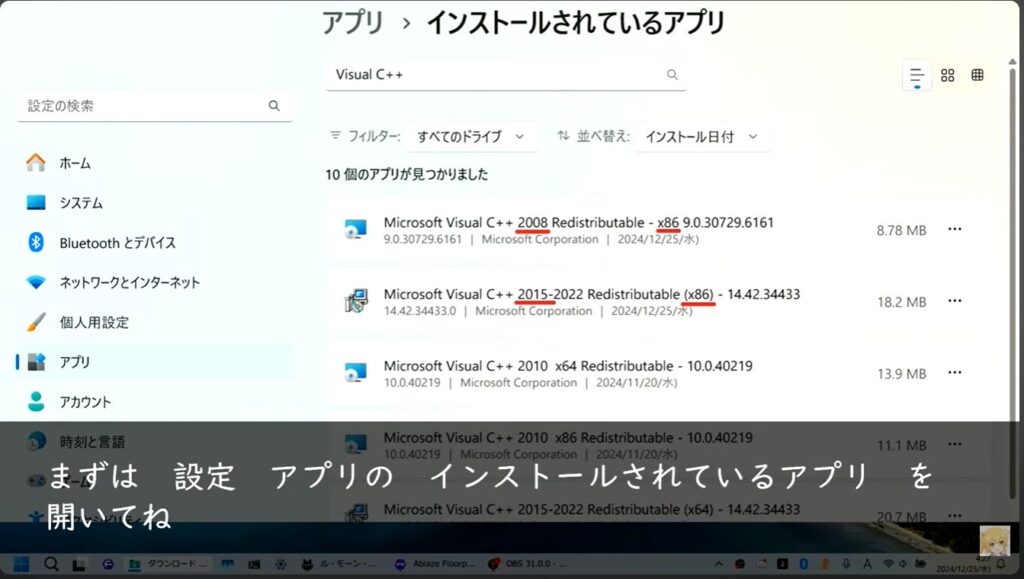
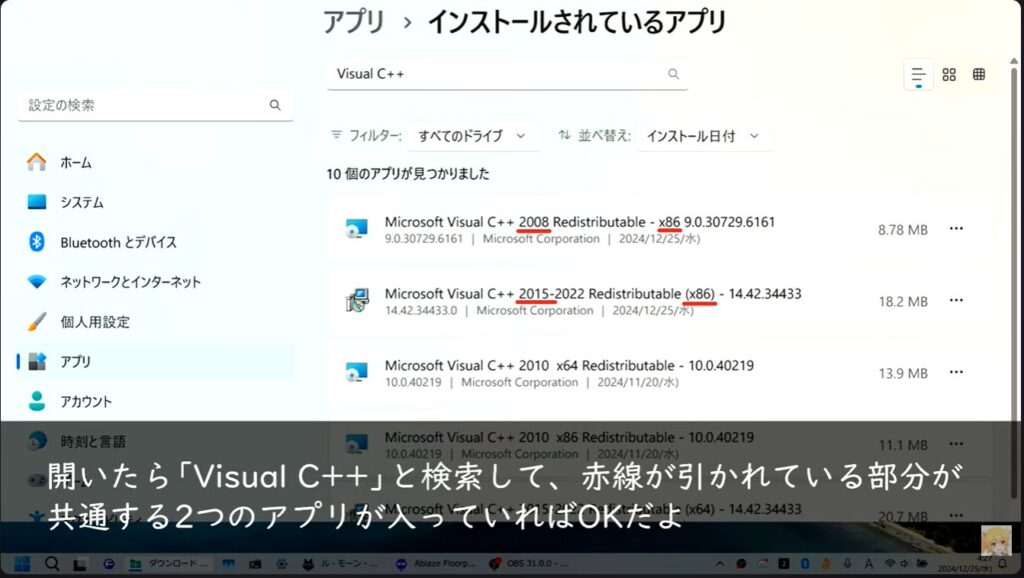
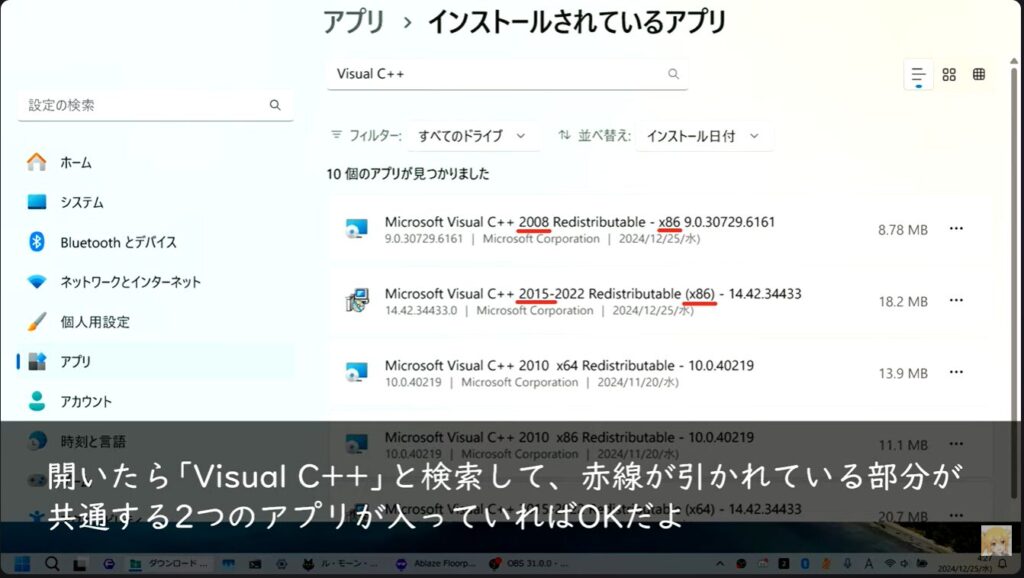
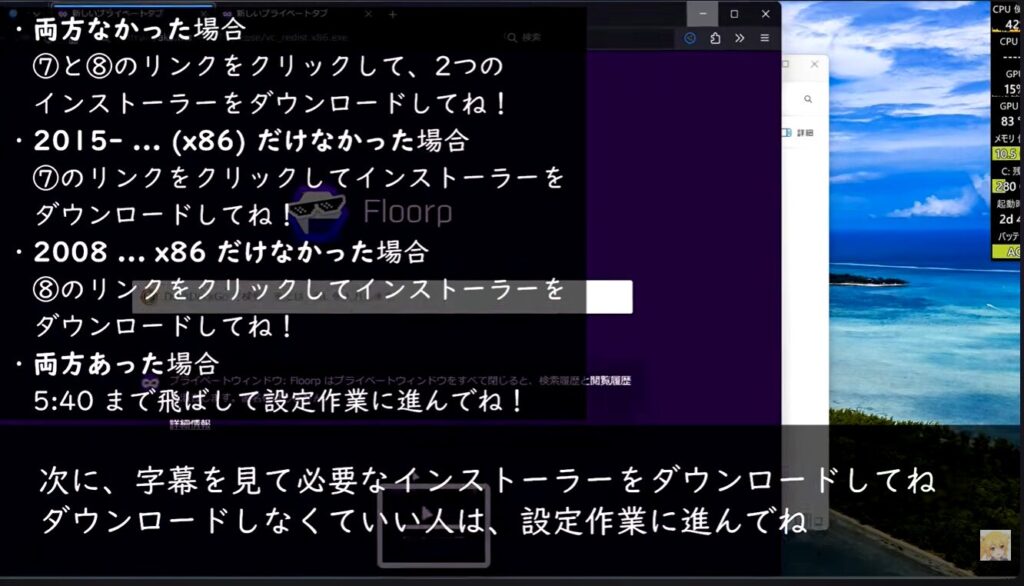
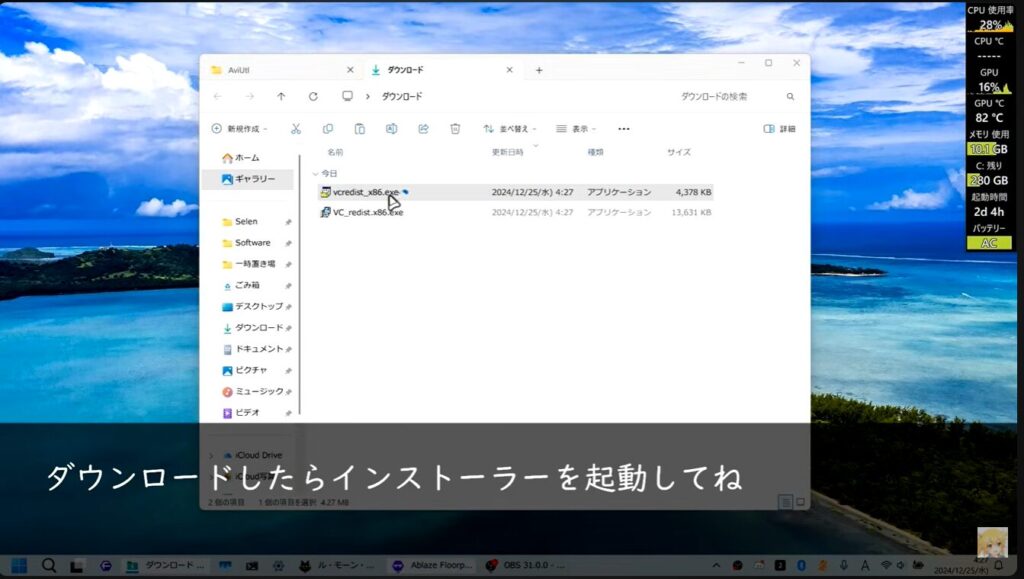
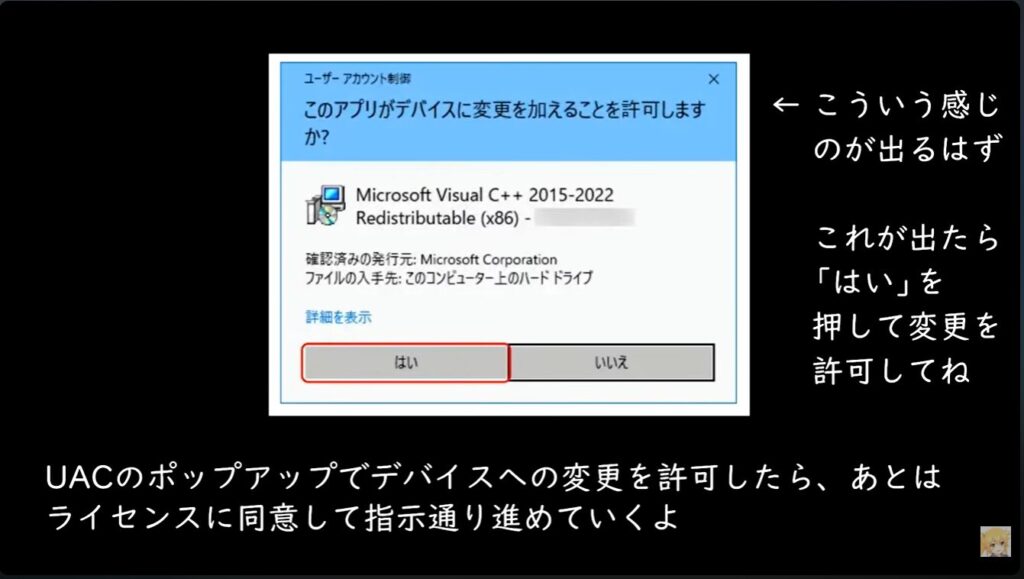
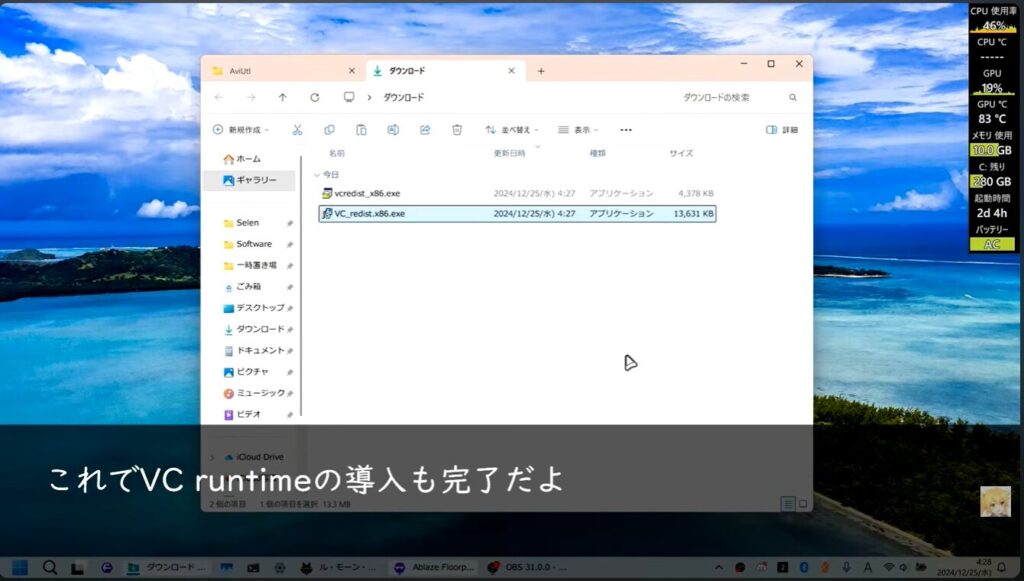
次は設定作業をしていきます
AviUtlexeをダブルクリックしてAviUtlを起動する
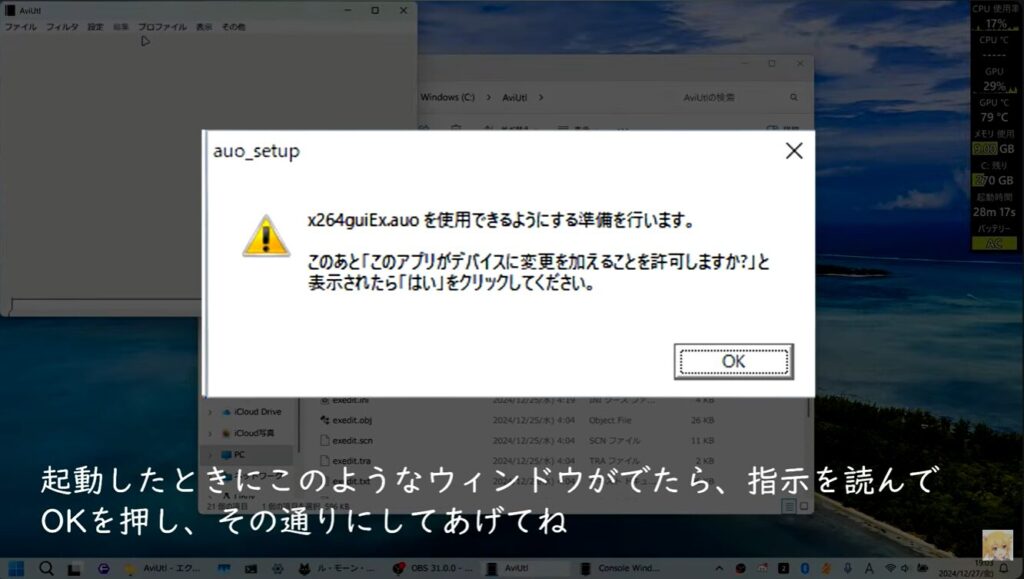
途中でデバイスへの変更を許可するか聞かれたら許可してあげればいいです
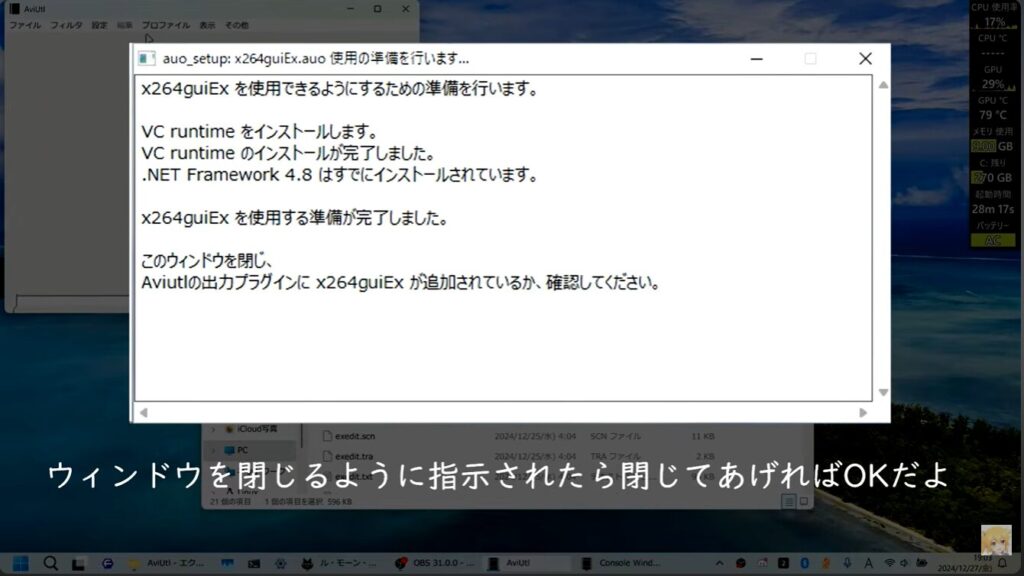
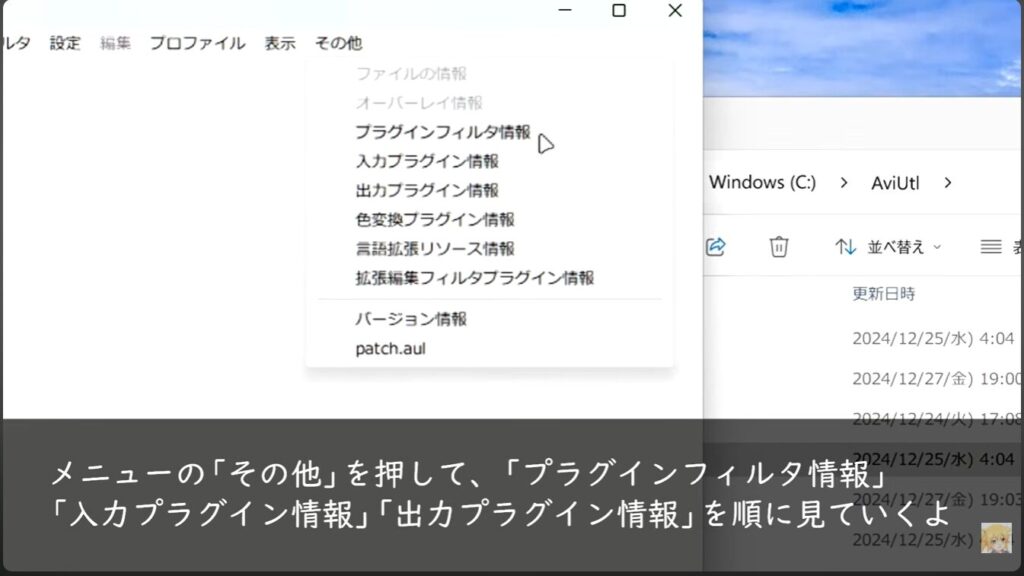
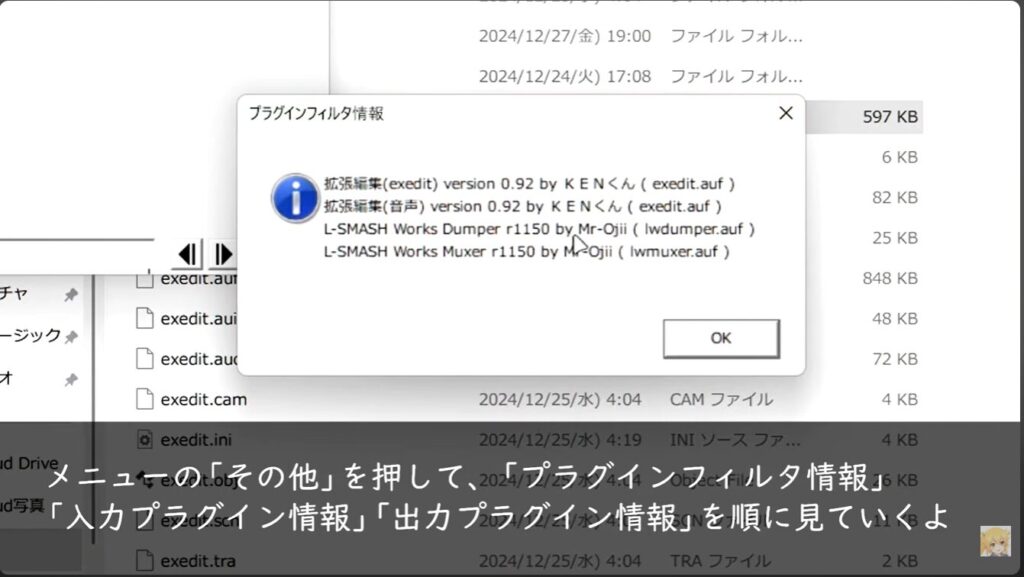
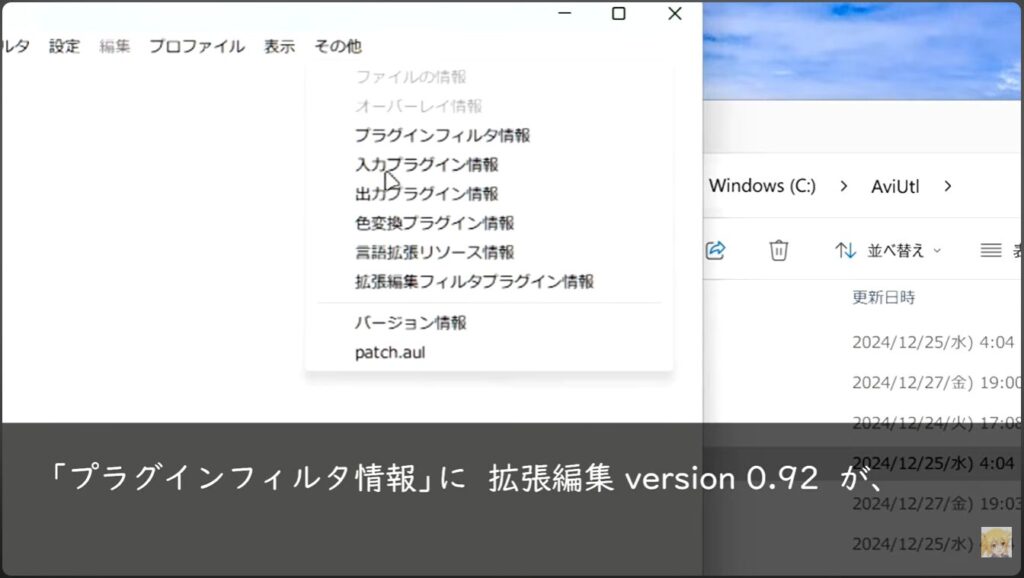
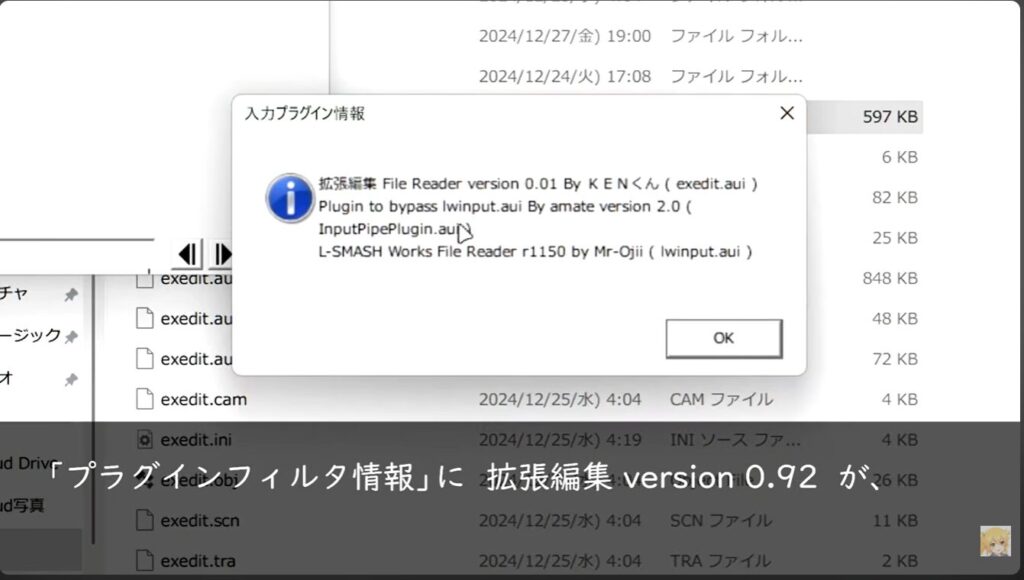
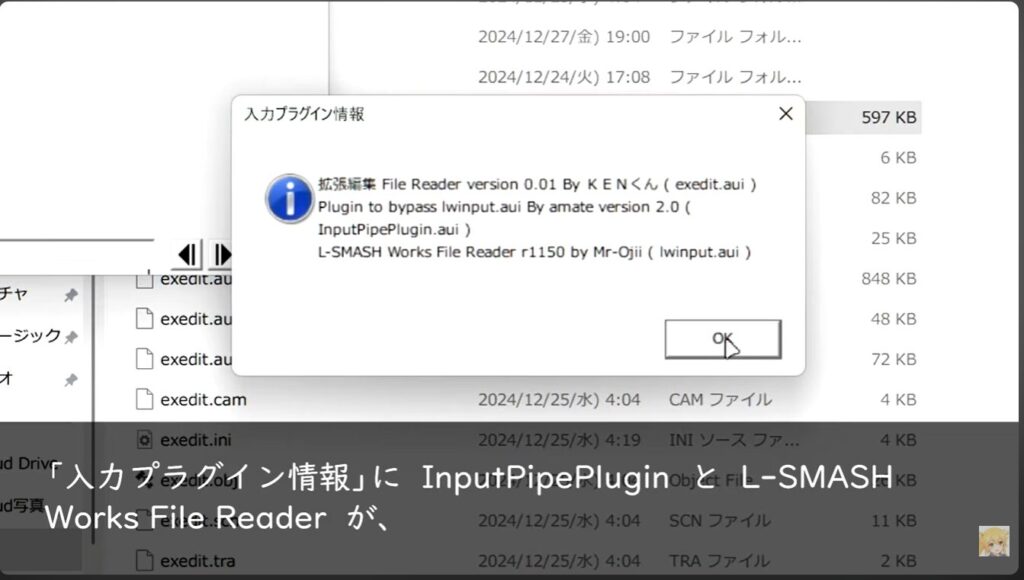
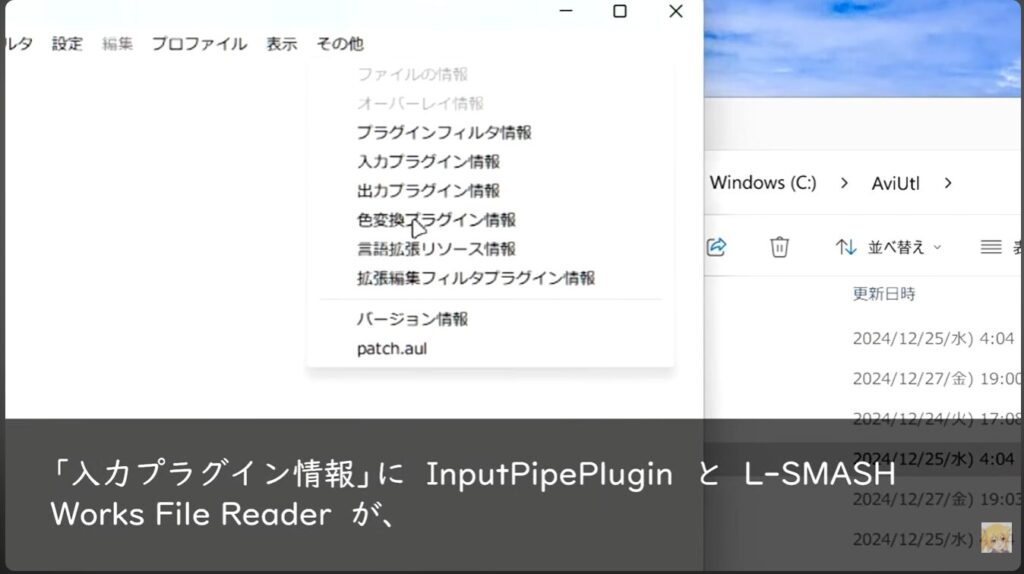
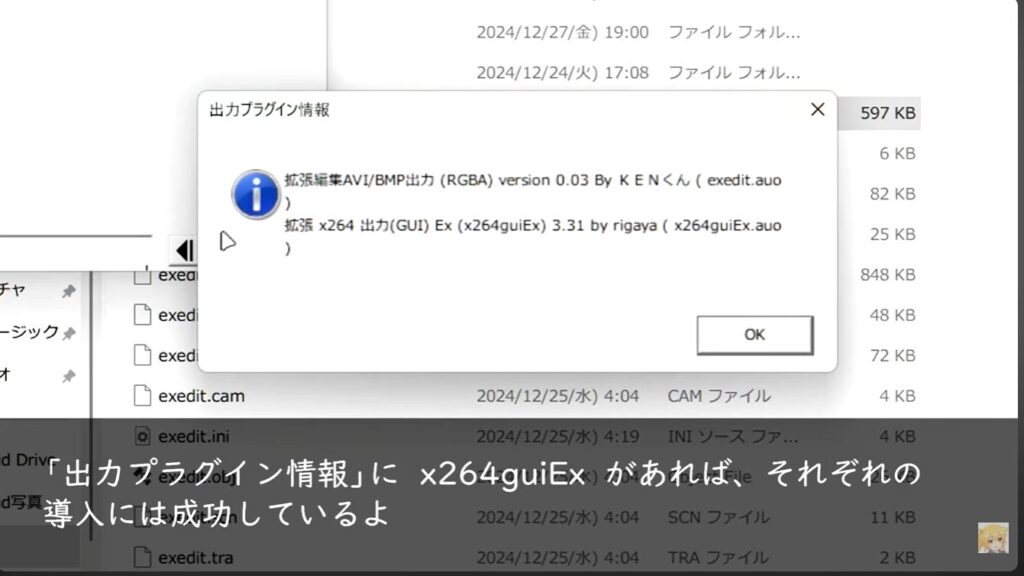
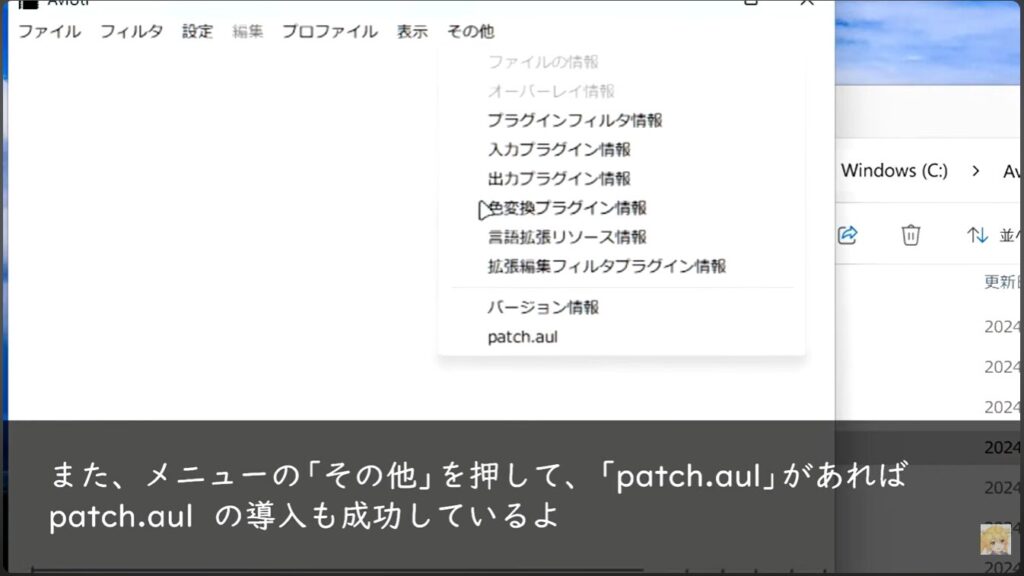
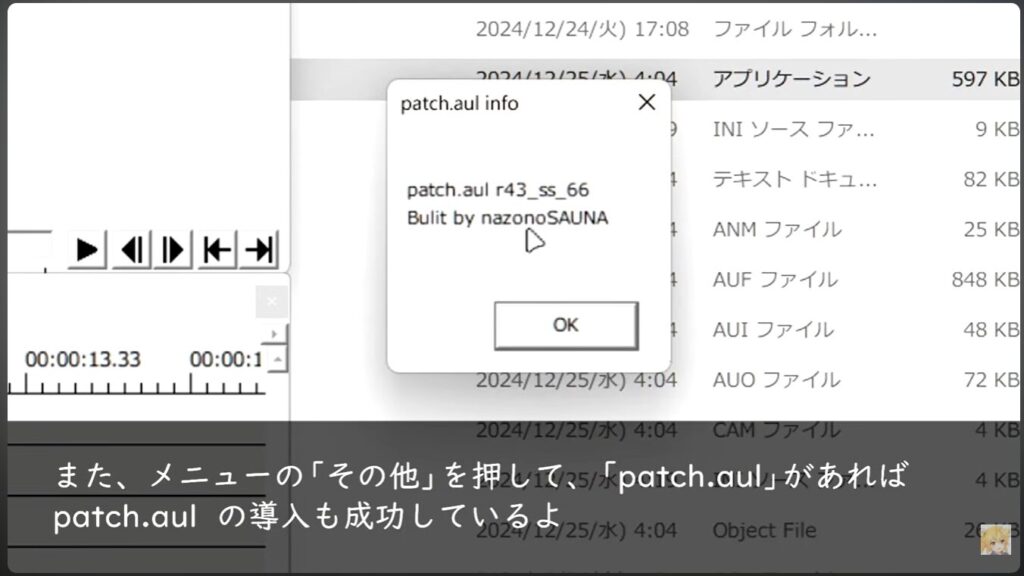
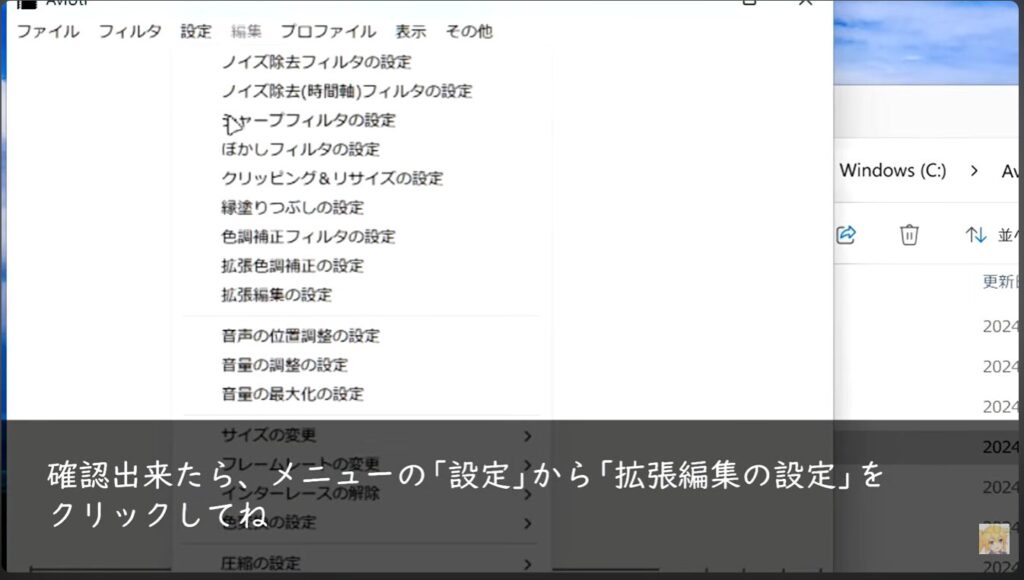
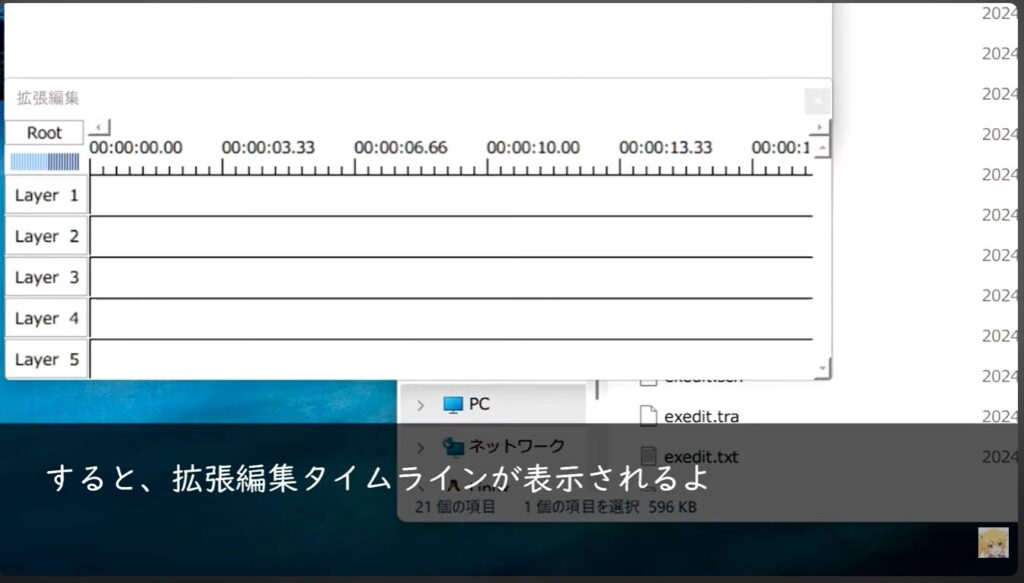
AviUtlで動画編集をするときは、基本的にこのタイムラインを使うことになるから覚えててください
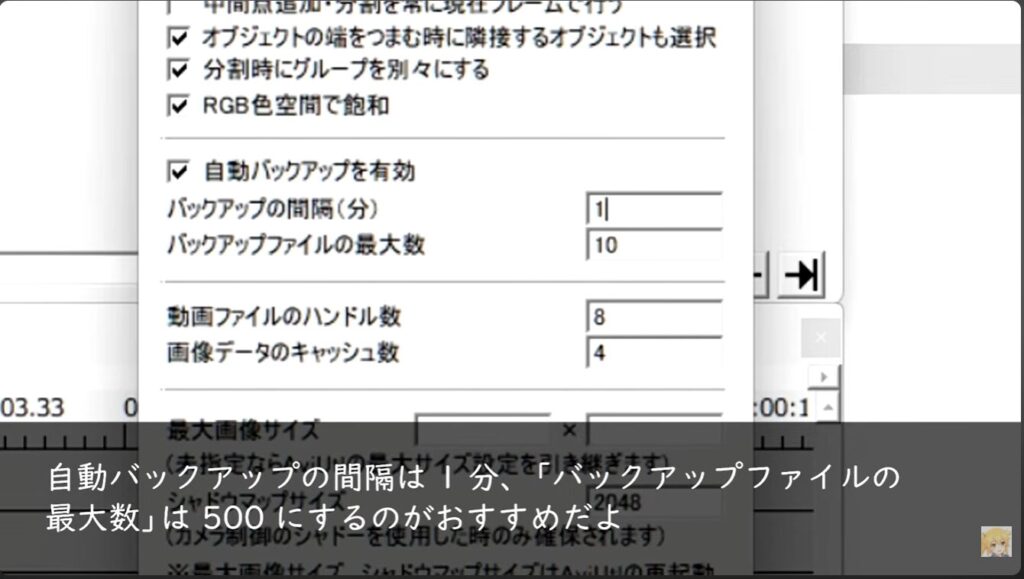
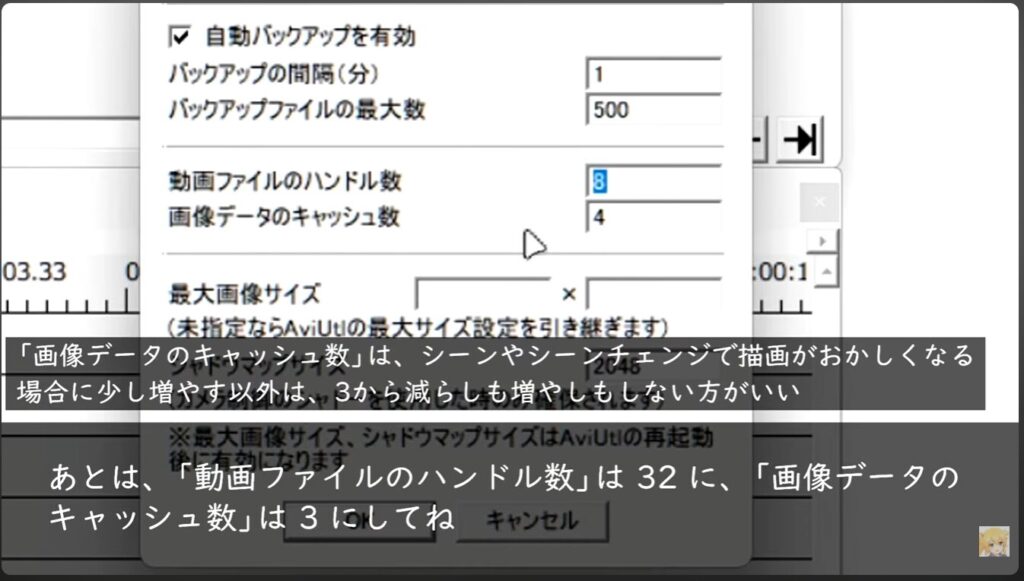
ではファイルから環境設定システムの設定を開いてシステムの設定を開いて、システムの設定をしていきます
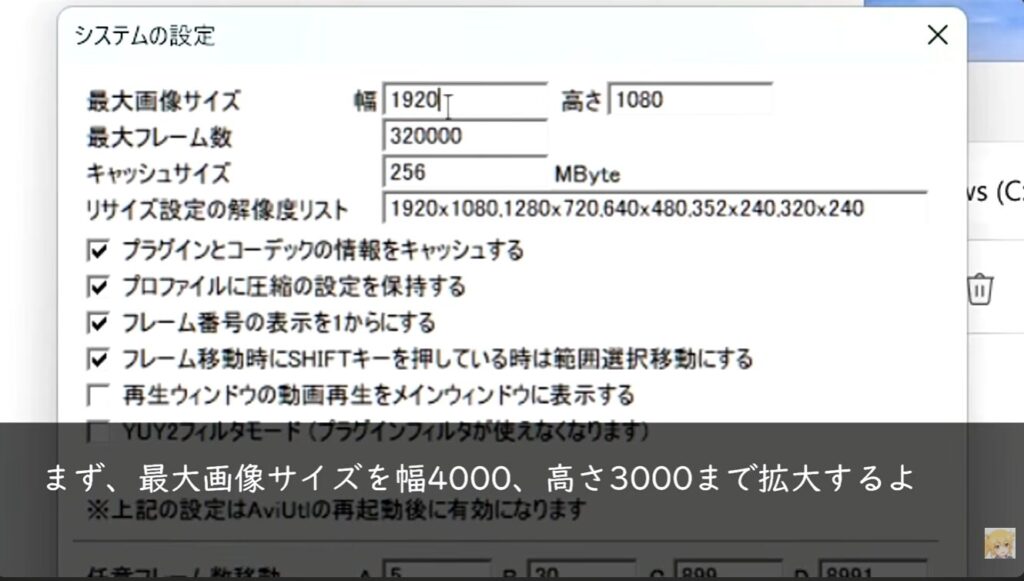
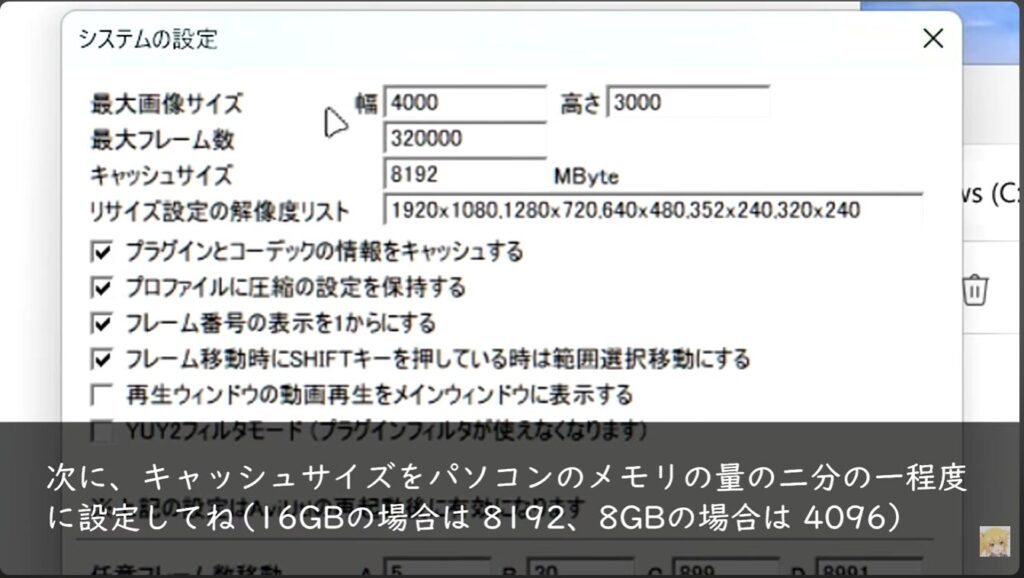
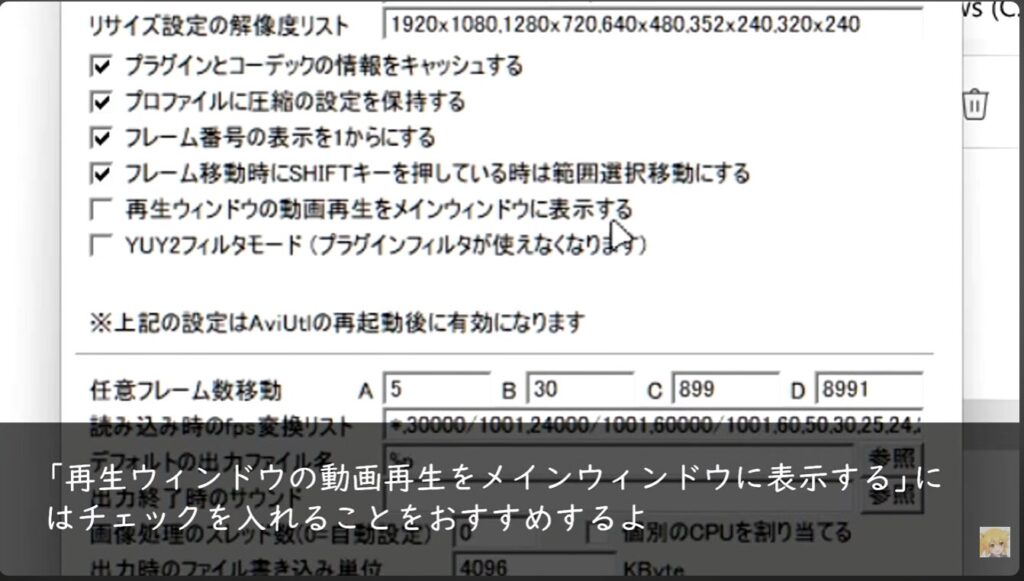
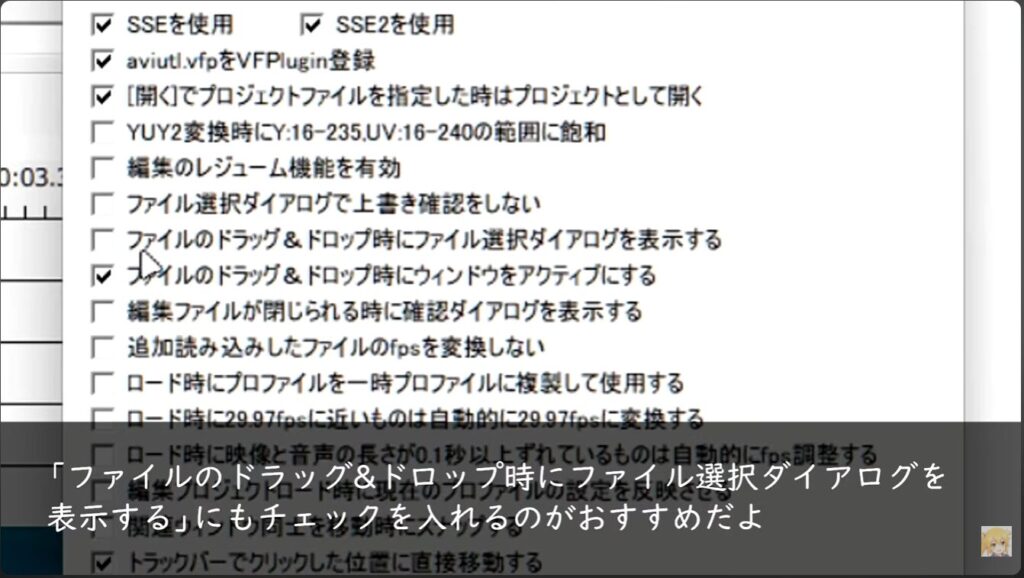
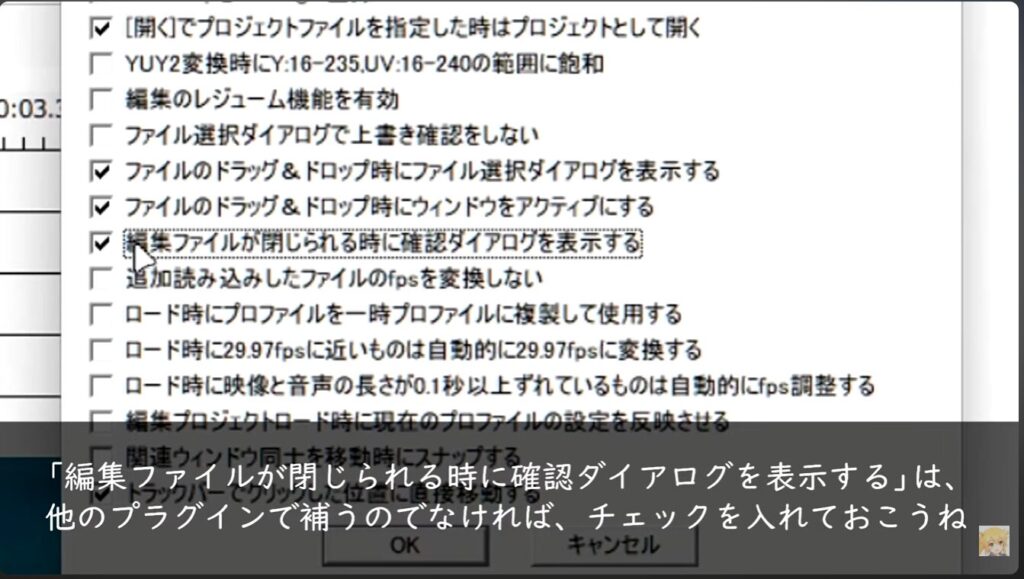
変更したらOKを押します
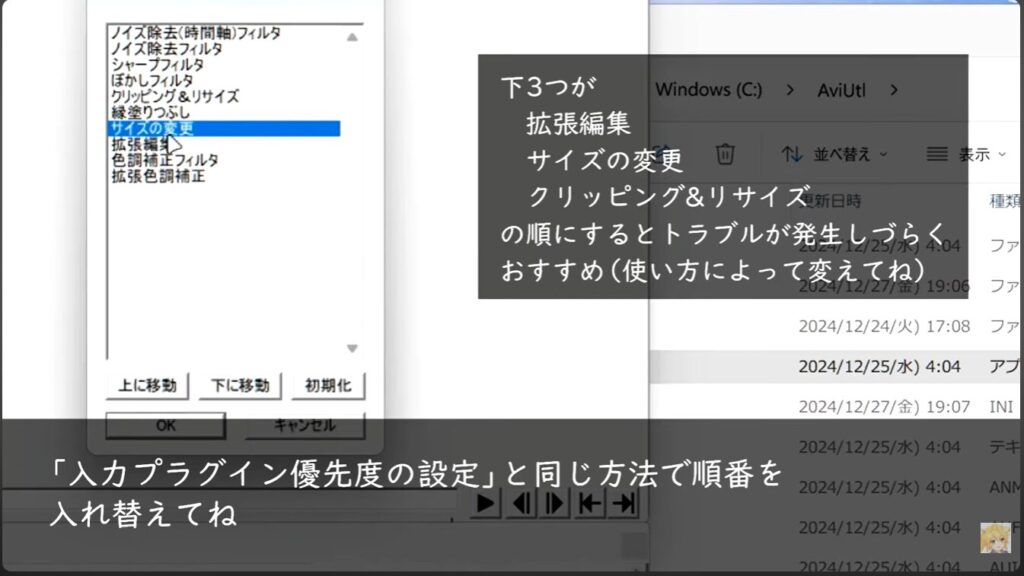
次はファイルから環境設定入力プラグイン優先度の設定をひらいて、入力プラグイン優先度の設定をします
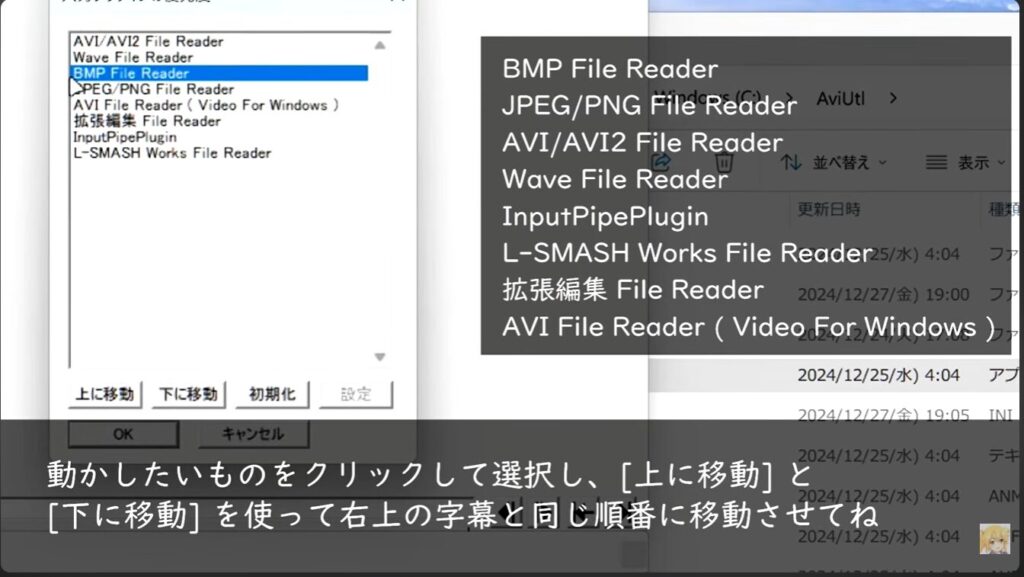
並び替えが終わりましたらOKを押します
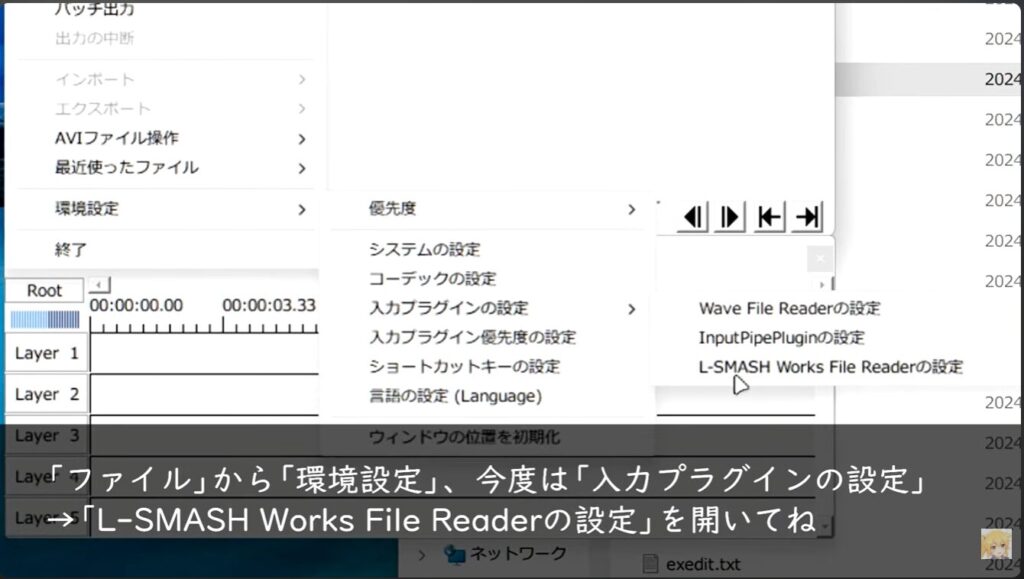
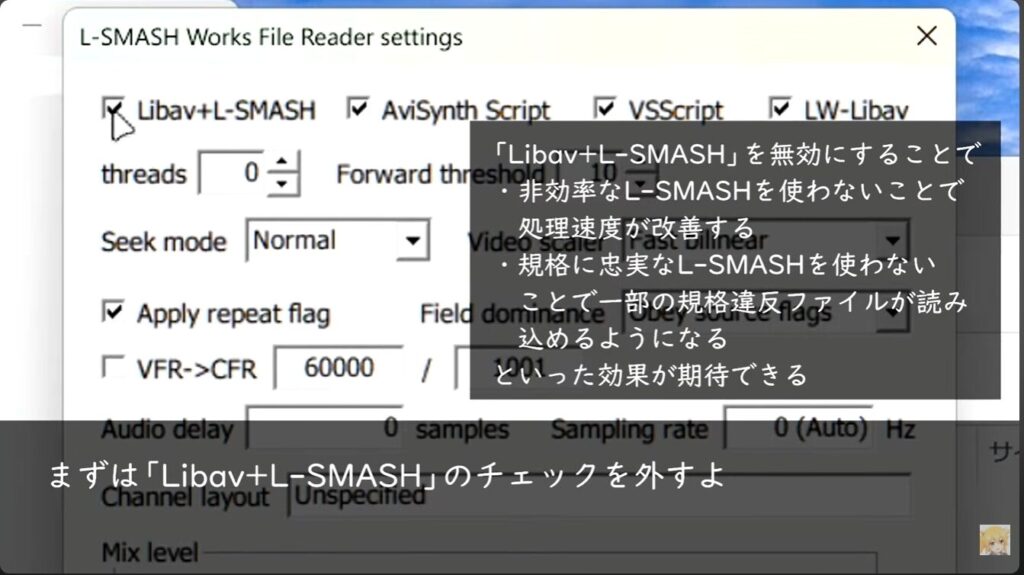
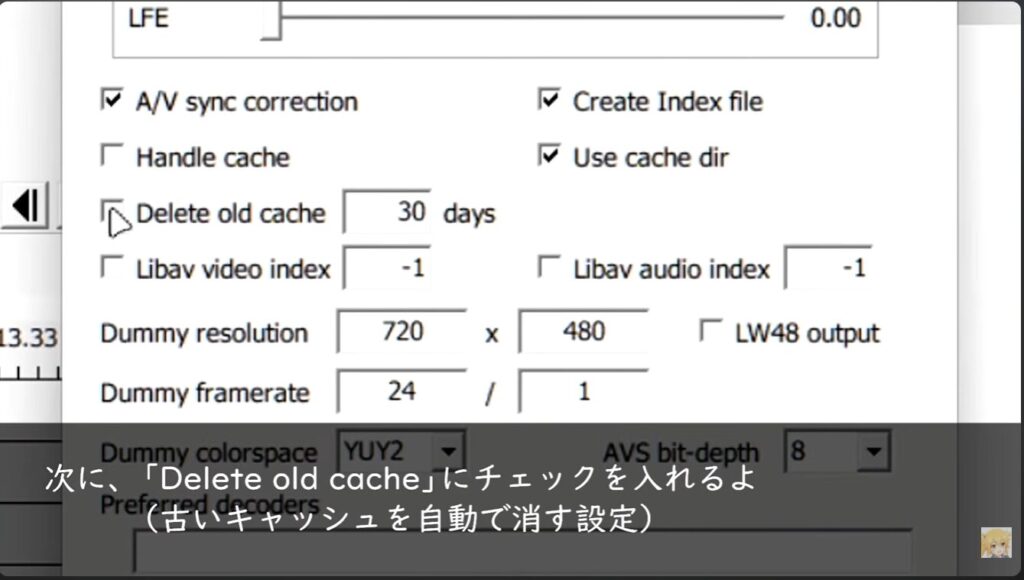
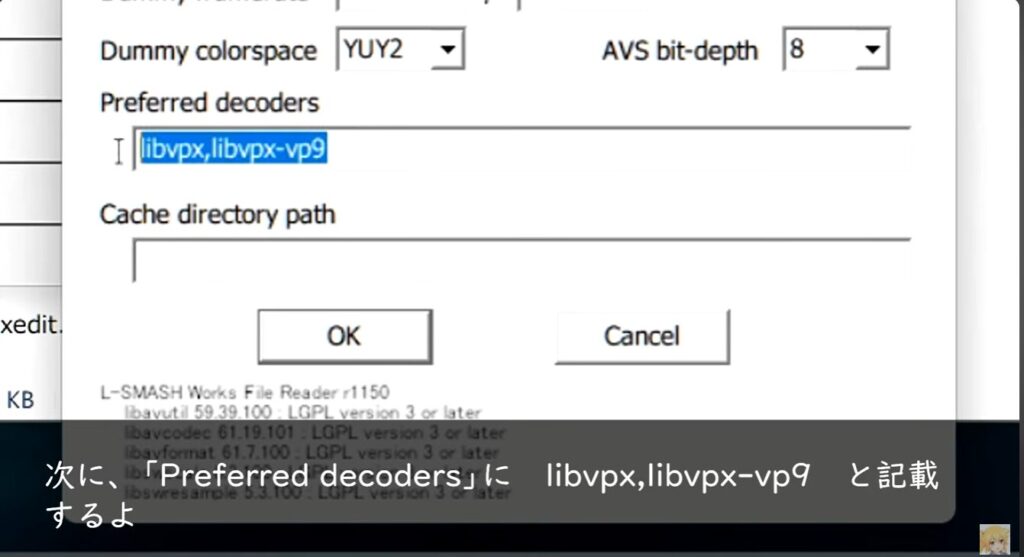
記載できましたらOKを押します
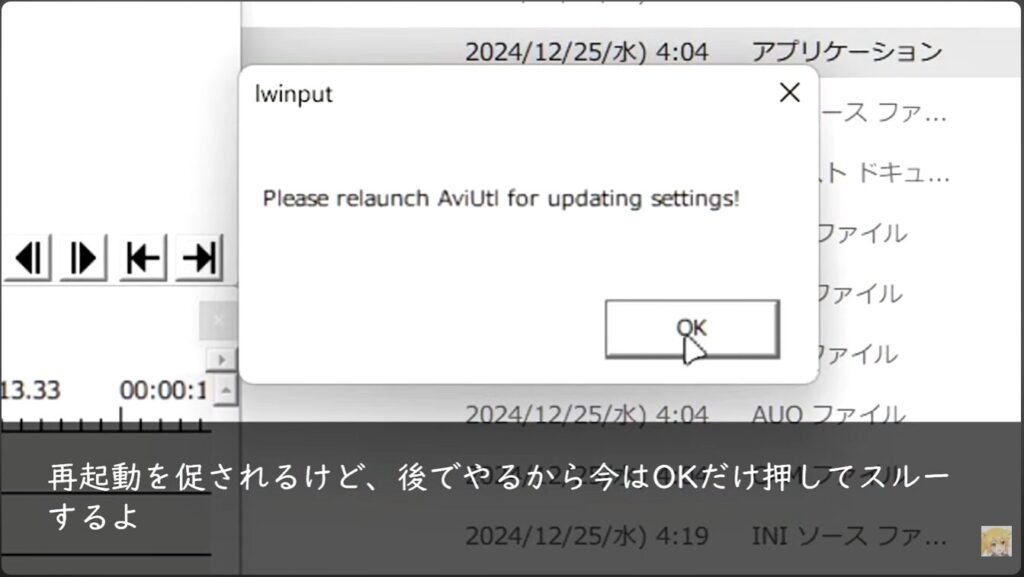
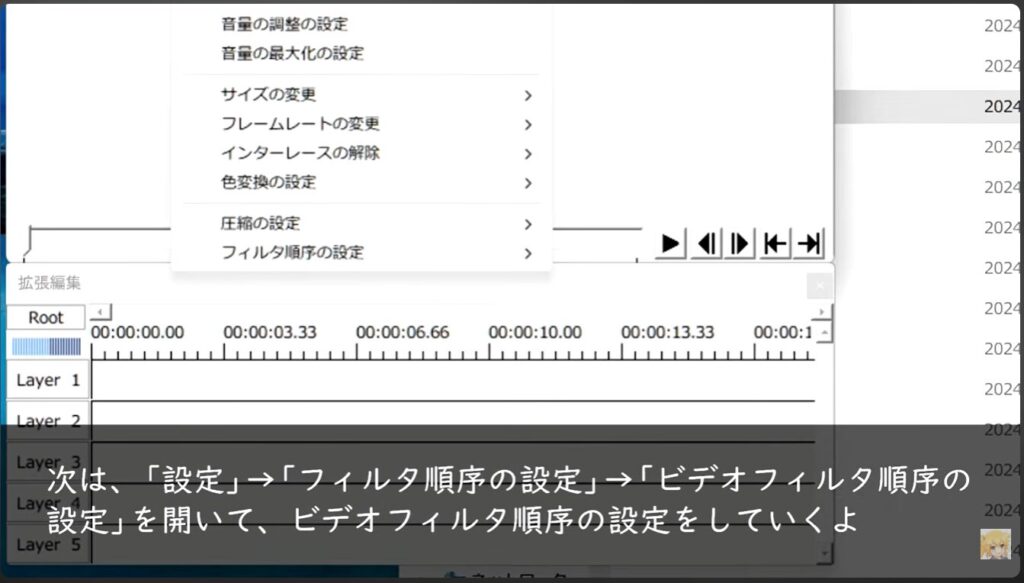
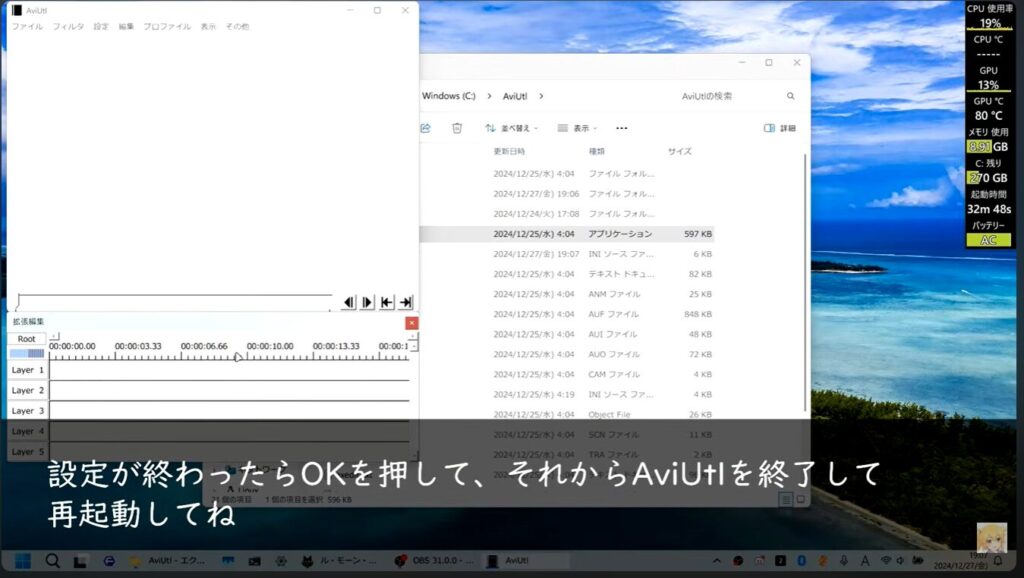
これで設定作業は終わりです
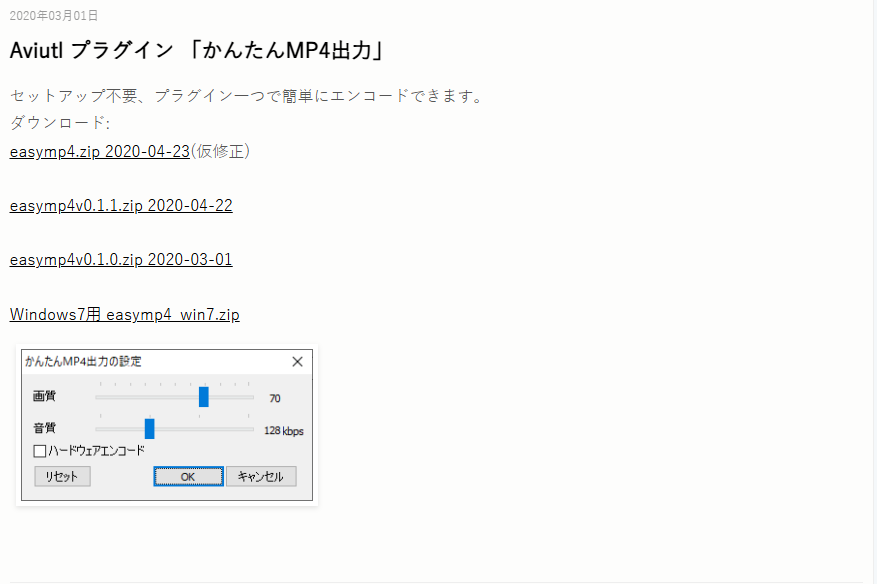
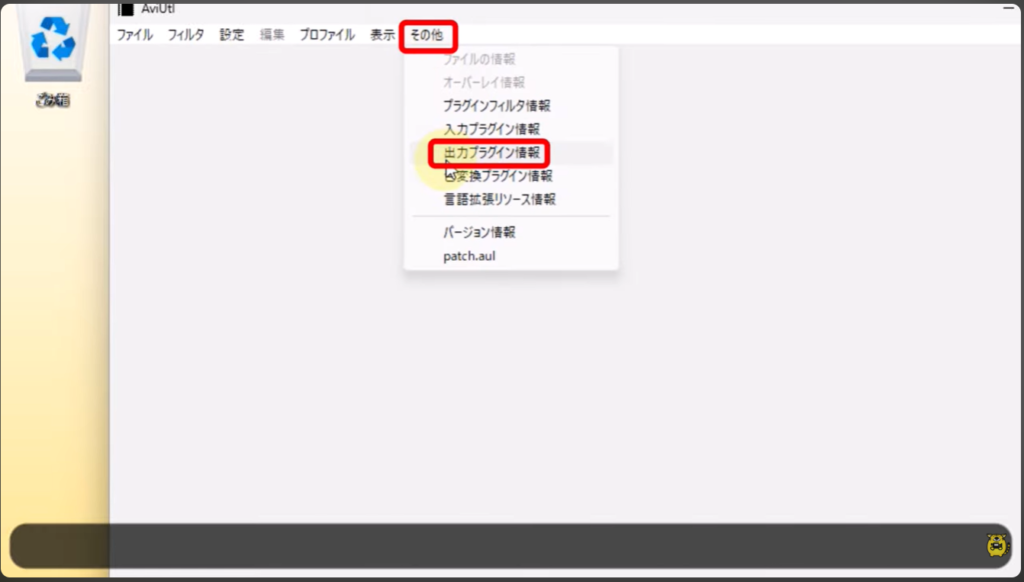
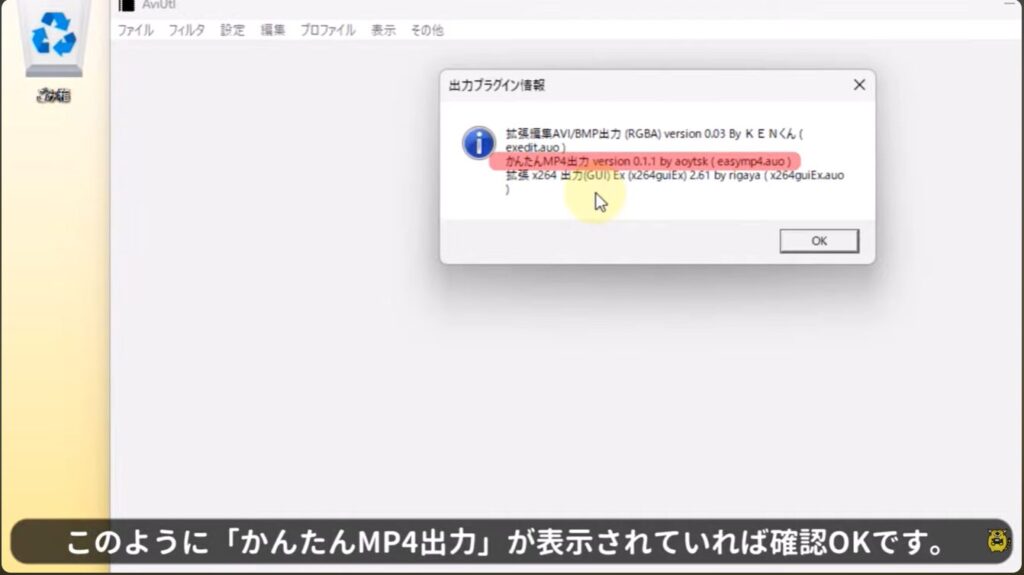
AviUtlで編集が終ったらかんたんMP4ってソフトを使います
下準備
https://aoytsk.blog.jp/aviutl/3458638. 出力プラグイン「かんたんMP4出力」
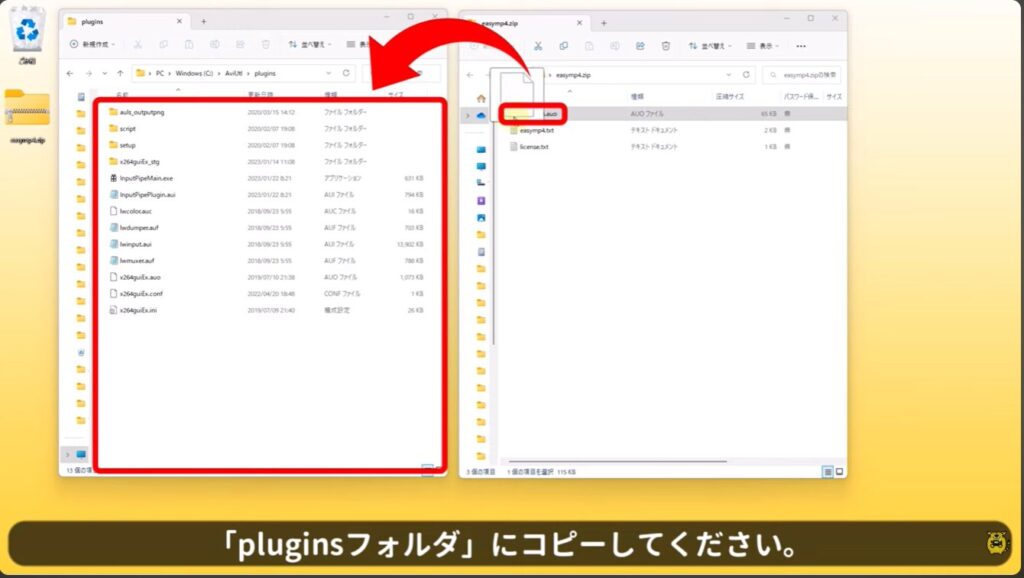
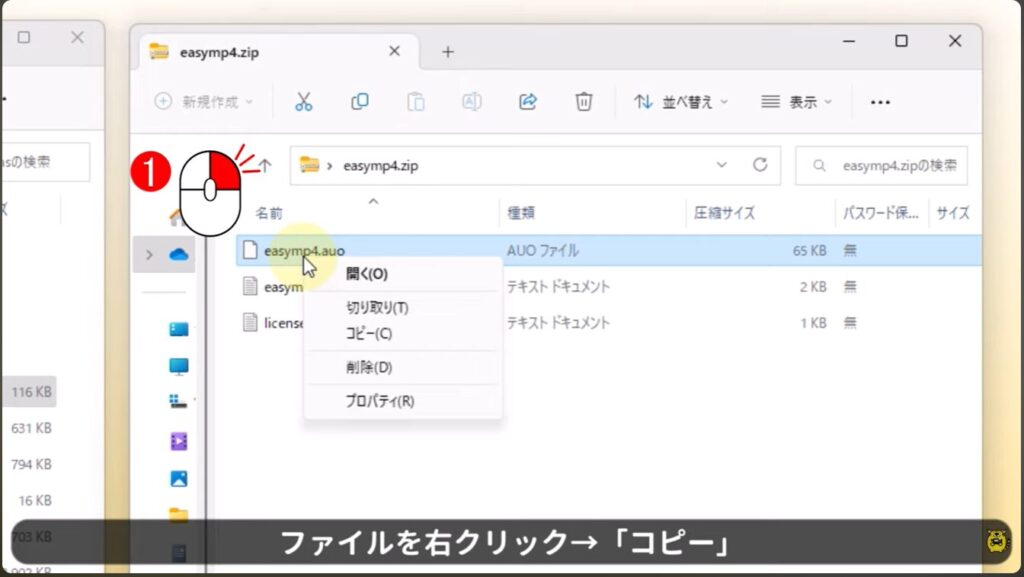
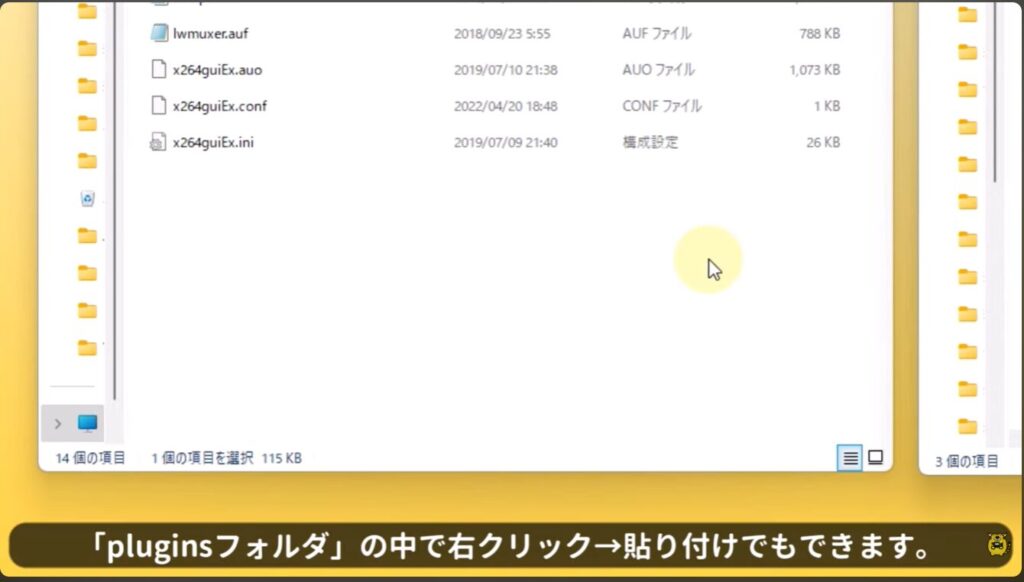
基本な使い方
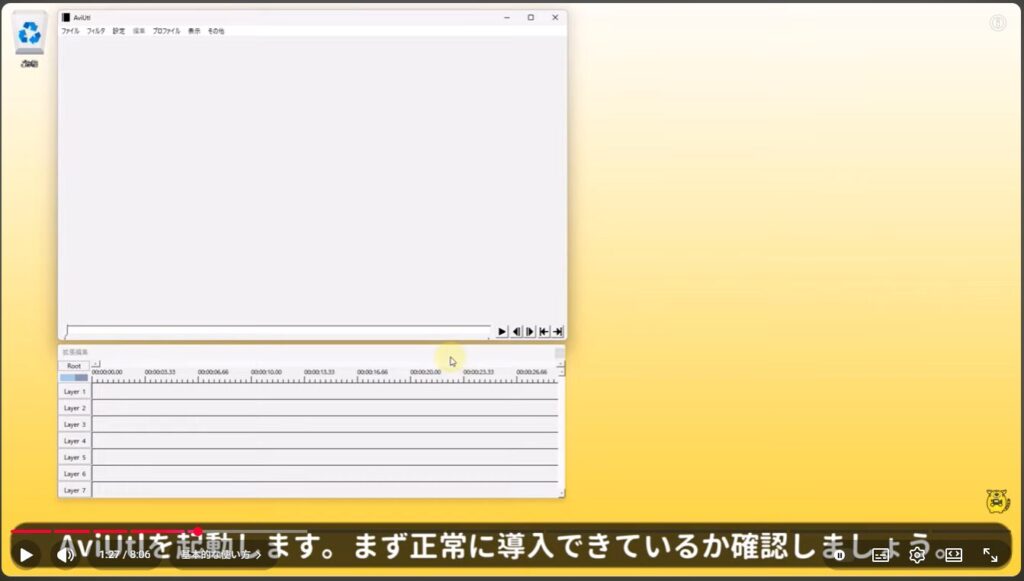
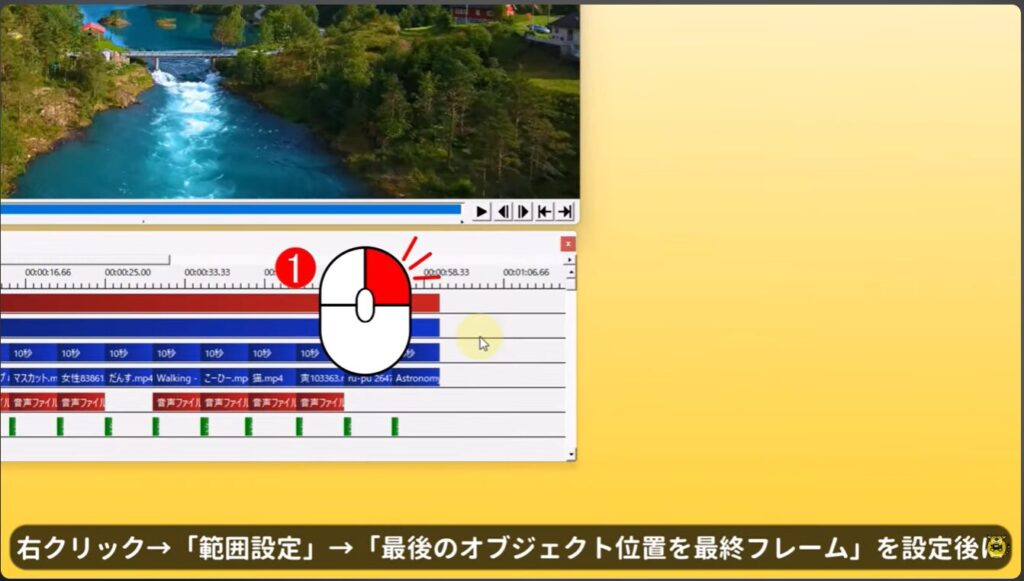
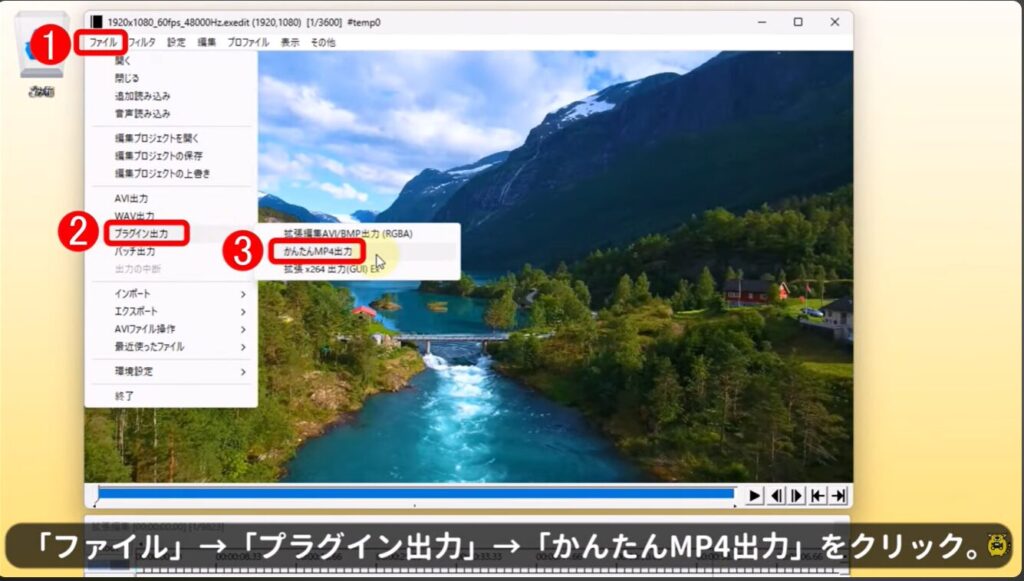
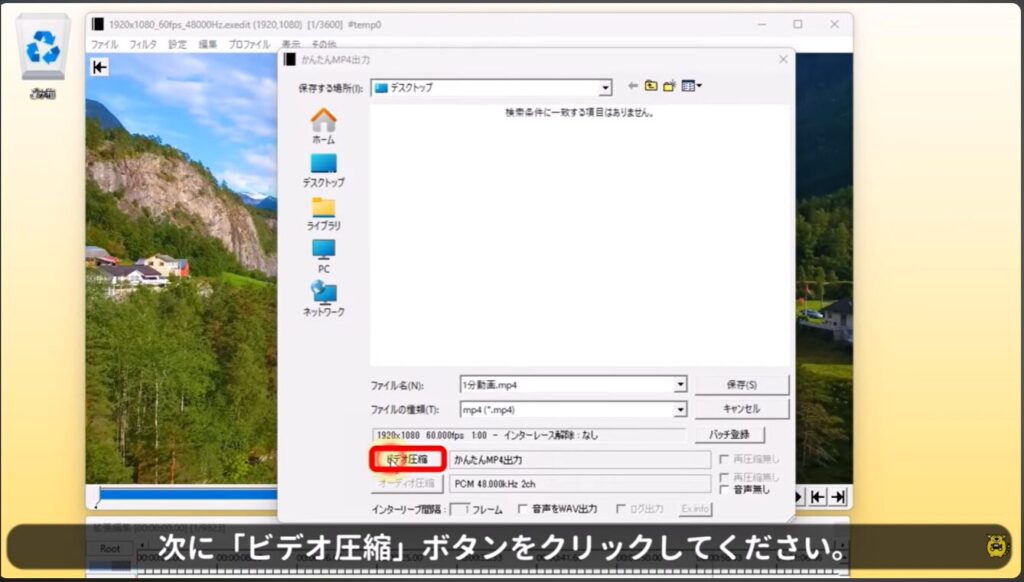
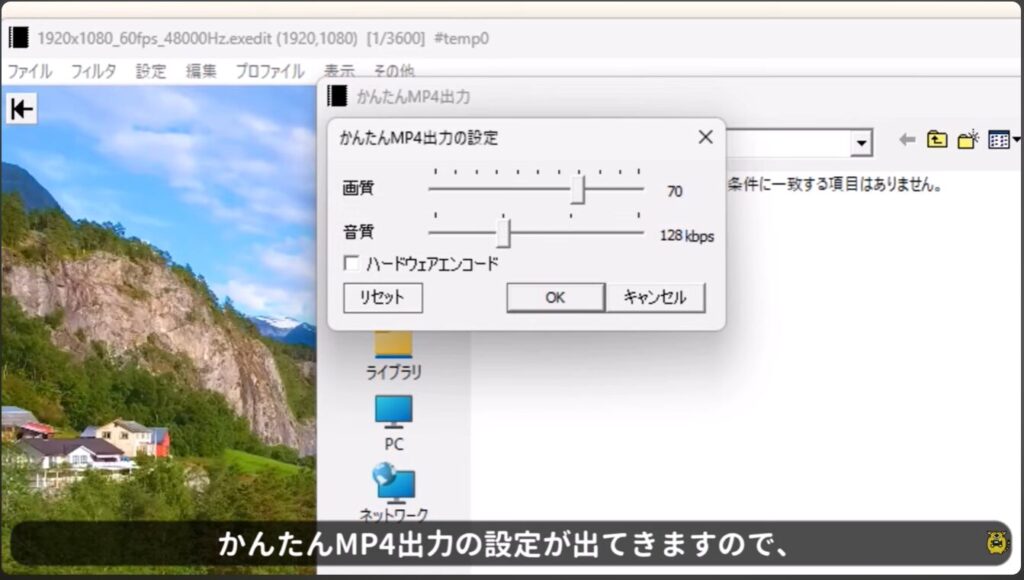
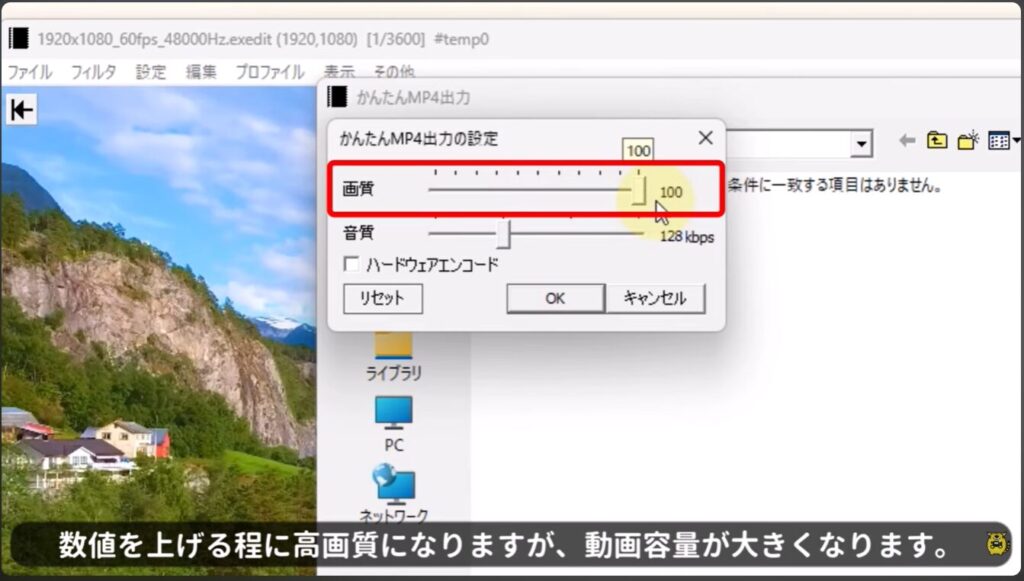
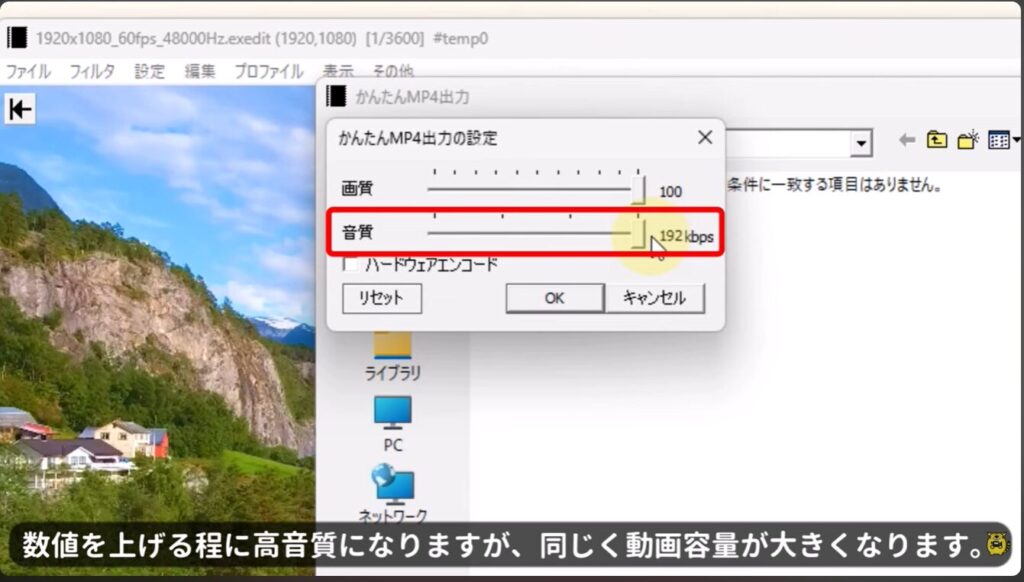
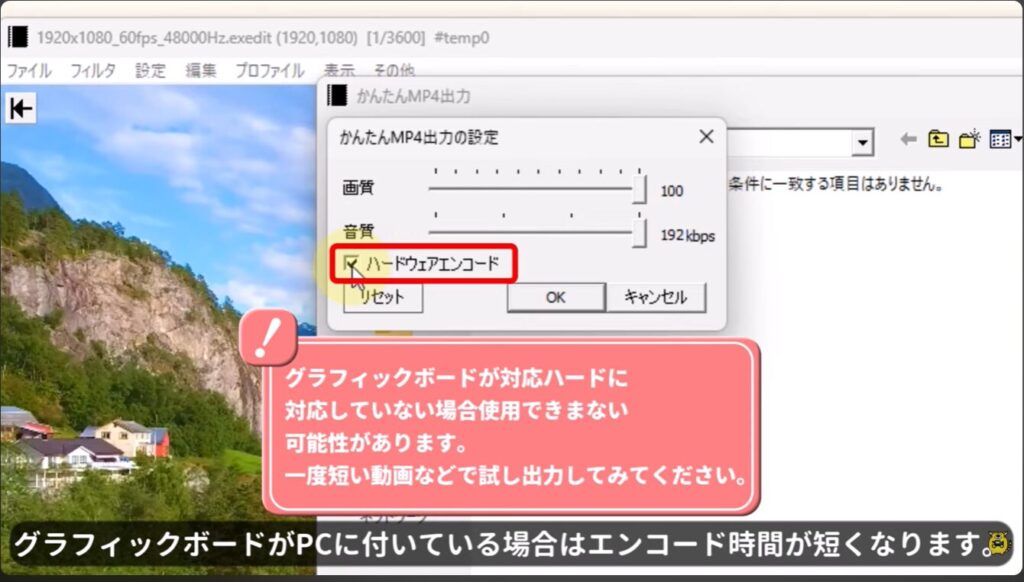
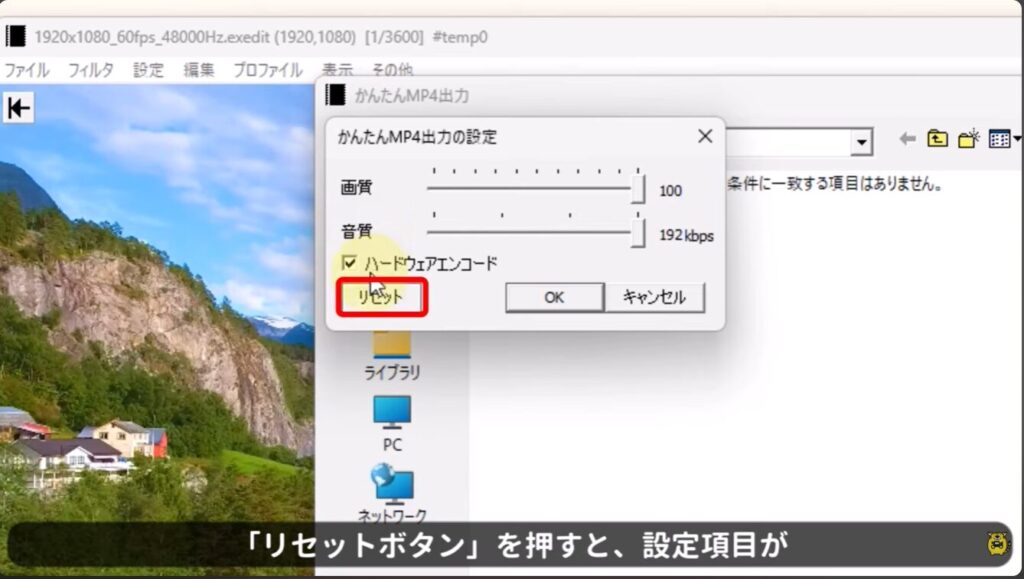
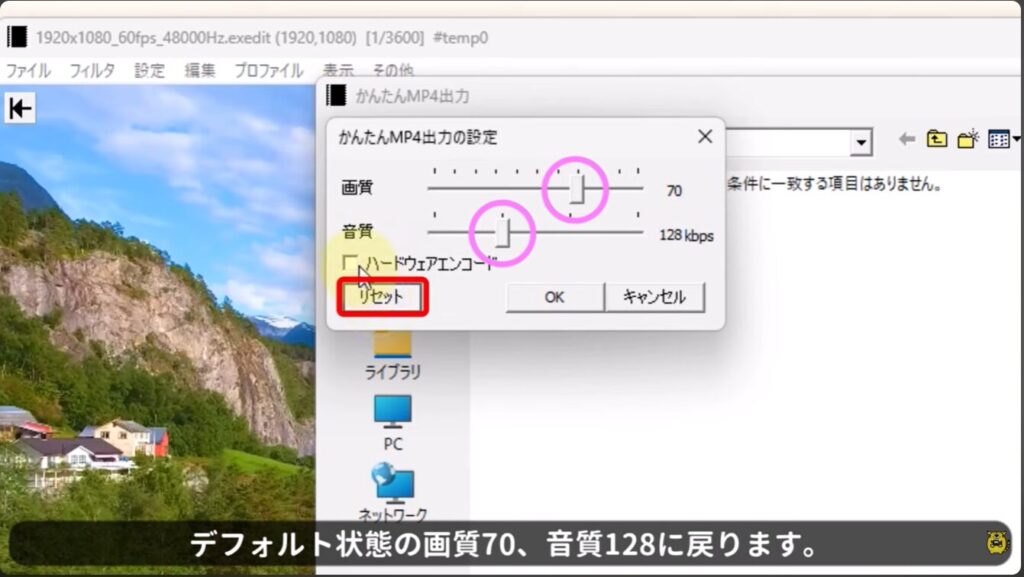
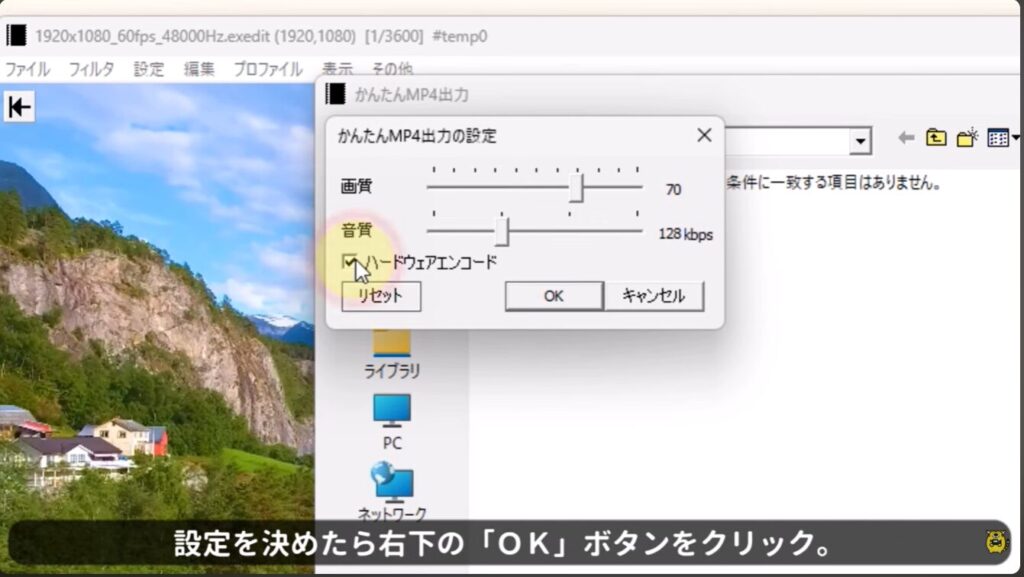
次にファイル名を入力して最後に保存ボタンを押せば動画出力が始まりますちなみに音声をWV出力にチェックを入れると音声だけが出力できますまた音声なしにチェックを入れると音声なしの動画のみができますチェックを入れずこのまま出力します保存をクリック
これでかんたんmp4インストール設定を終了します